Claude Code の画面を、自分仕様に作り変えた|非エンジニアが Mods を4つ作って GitHub で公開するまで
Claude Code の画面に自分で機能を足せる「Mods」で、作業が終わったら Mac に通知・TODO の件数をステータスバーに・よく使うコマンドはボタン1つ、の4つを作った。プログラムは1行も書かず、話しかけただけ。GitHub で公開してそのまま入れられるようにした記録。
Claude Code を何画面も並べて使っていると、頼んだ作業がとっくに終わっているのに気づかない。Claude から質問が来ているのに、別の画面を見ていて放置してしまう。そのあいだ Claude はずっと僕の返事を待っている。「Claude Code の画面そのものを、自分が使いやすいように変えられたらいいのに」と思ったことはないだろうか? 実はそれができる「Mods(モッズ)」という仕組みがある。今日は、非エンジニアの僕が Mods を4つ作って GitHub で公開するところまでを、みんなに共有したい。
この記事で分かること
- Mods で Claude Code の画面のどこを変えられるのか(ペイン・トースト・ツールバー・ステータスバー)
- 作業が終わったら Mac に通知が来る、TODO の件数が出る、など実際に作った4つの Mods
- 人に配るときにつまずいたことと、GitHub からそのまま入れる方法
まずはトーストを1つ出しただけ
Mods は、Claude Code 本体に組み込む小さなプログラムだ。デスクトップアプリでもターミナルでも動く。2026年9月9日に Anthropic から発表されたばかりの機能で、今はまだ試験公開の段階。
最初に頼んだのは、これだけでした。
ためしに、トースト適当なの出してみて
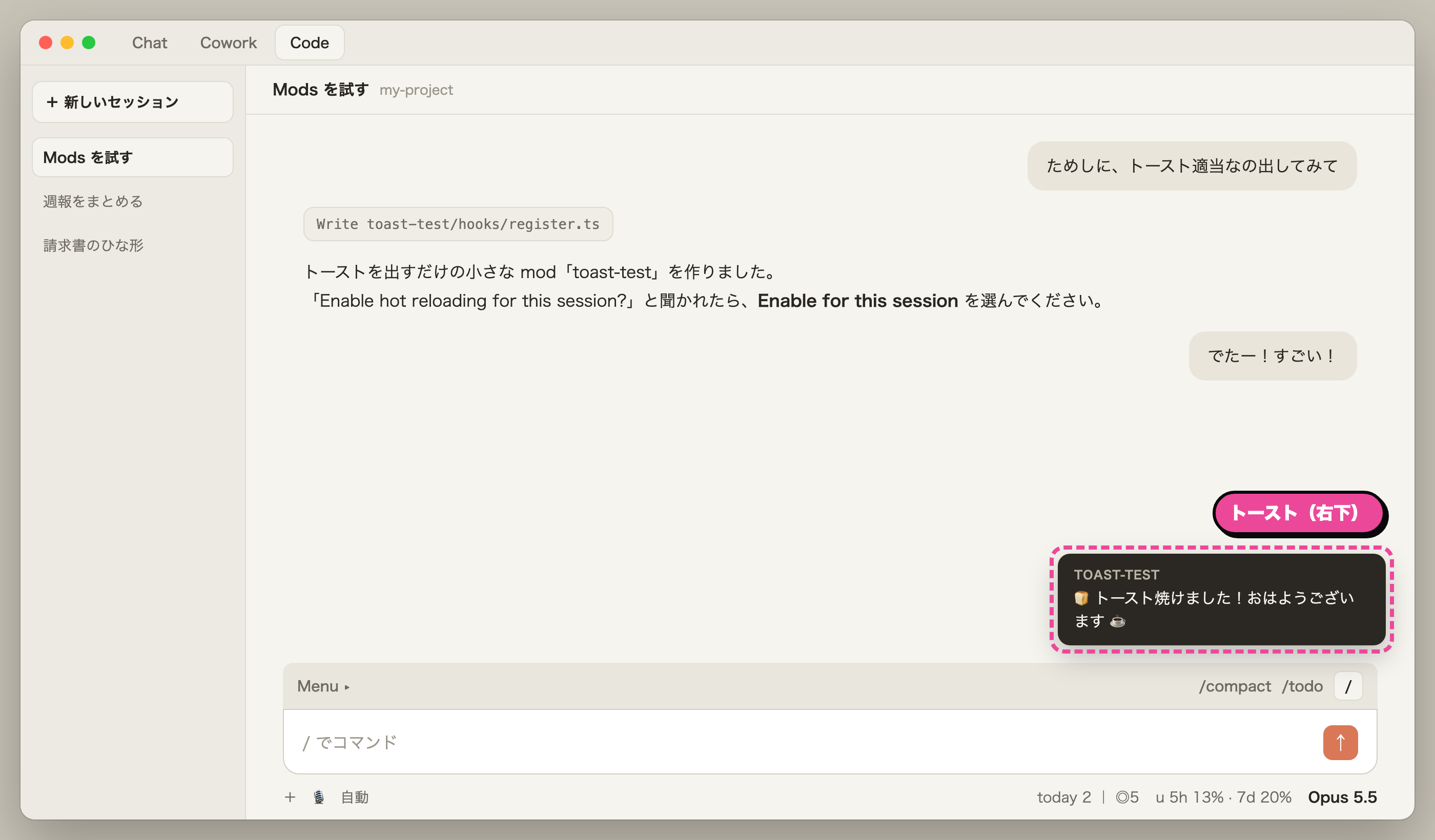
Claude が小さなプログラムを書いて「Enable hot reloading for this session?」と聞いてくる。「Enable for this session」を押した瞬間、右下にトーストが出た。思わず「でたー!」と声が出た。
プログラムは1行も書いていない。話しかけただけで、画面に自分の機能が増えた。 あなたも最初の1つは、これくらい小さいもので十分だと思う。
作業が終わったら、Mac が教えてくれる
トーストで遊んでいるうちに、本当に欲しいものが見えてきた。冒頭に書いた「終わったのに気づかない」問題だ。
そこで、Claude からバトンが戻ってきた瞬間に Mac の通知を出す Mods を作りました。名前は「バトン通知」。
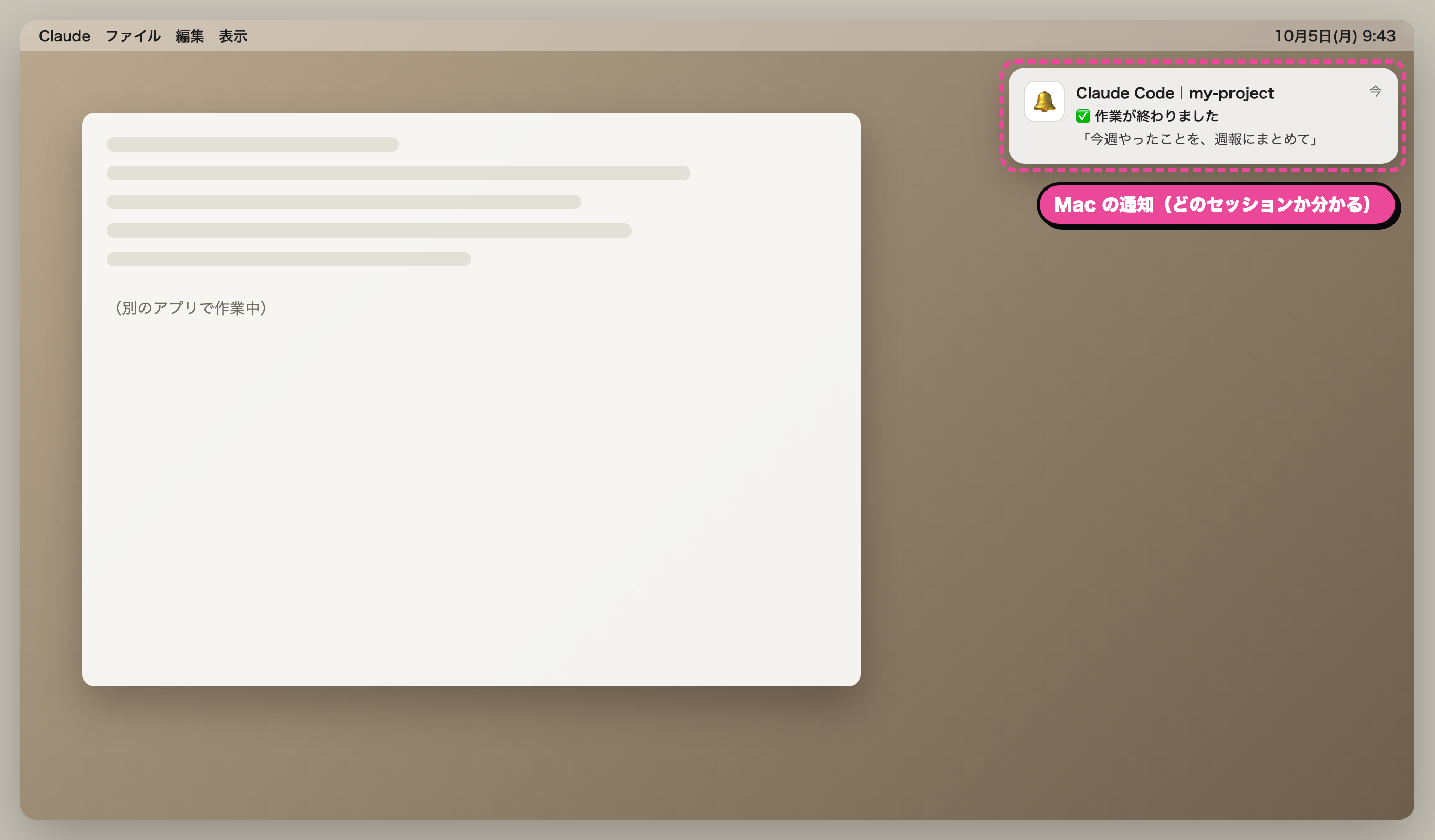
知らせてくれるのは次の4つのとき。
- 作業が終わった
- 選択肢の質問が来た
- 操作の許可を待っている
- エラーで止まった
通知には、どのフォルダで何を頼んだセッションかが出るので、何画面並べていてもどれのことか一目で分かる。 これがすごくありがたい。
設定の画面も作りました。
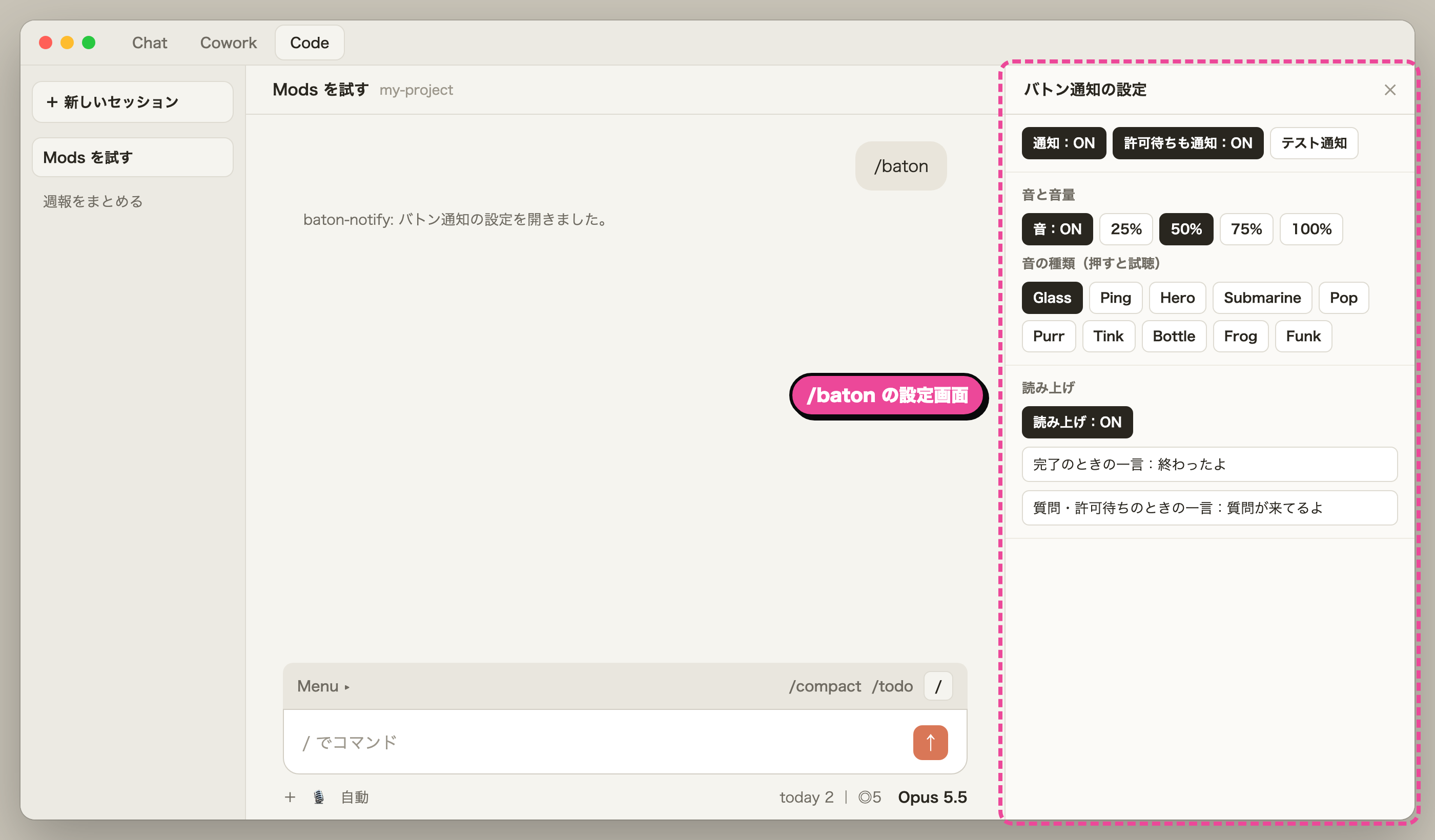
音のオン・オフ、音量は4段階、音の種類は Mac に入っている14種類から押して試聴できる。「終わったよ」と Mac にしゃべらせることもできる。Claude を2つ以上同時に動かしている人には、まずこれをおすすめしたい。
TODO の数字は、減らせるものだけ出す
次に、TODO の件数をいちばん下のステータスバーに出すことにした。最初は「最優先」「後回し」「余裕がある時」の3つとも件数を出していました。
でも「余裕がある時」の38件がずっと画面の端に出ているのが、なんだか重い。この数字はほぼ減らないし、むしろ増えていく。Claude に相談したら「ずっと減らない数字はすぐ背景になって、『まだこんなにある』という罪悪感だけが残る」と言われた。図星だった。僕は溜まるとやらなくなるタイプだ。
だから出す数字を絞った。
today 0 | ◎13
今日やると決めたものと、最優先のものだけ。朝に最優先から3〜5個を「今日やる」に移して、その日のうちに today を0にする。
毎日0にできた、という小さな手応えの方が、溜まった数字より自分を動かしてくれる。 TODO が溜まりがちな人は、見せる数字を減らすところから試してほしい。
よく使うコマンドは、ボタン1つで
入力欄のすぐ上には「ツールバー」を作りました。
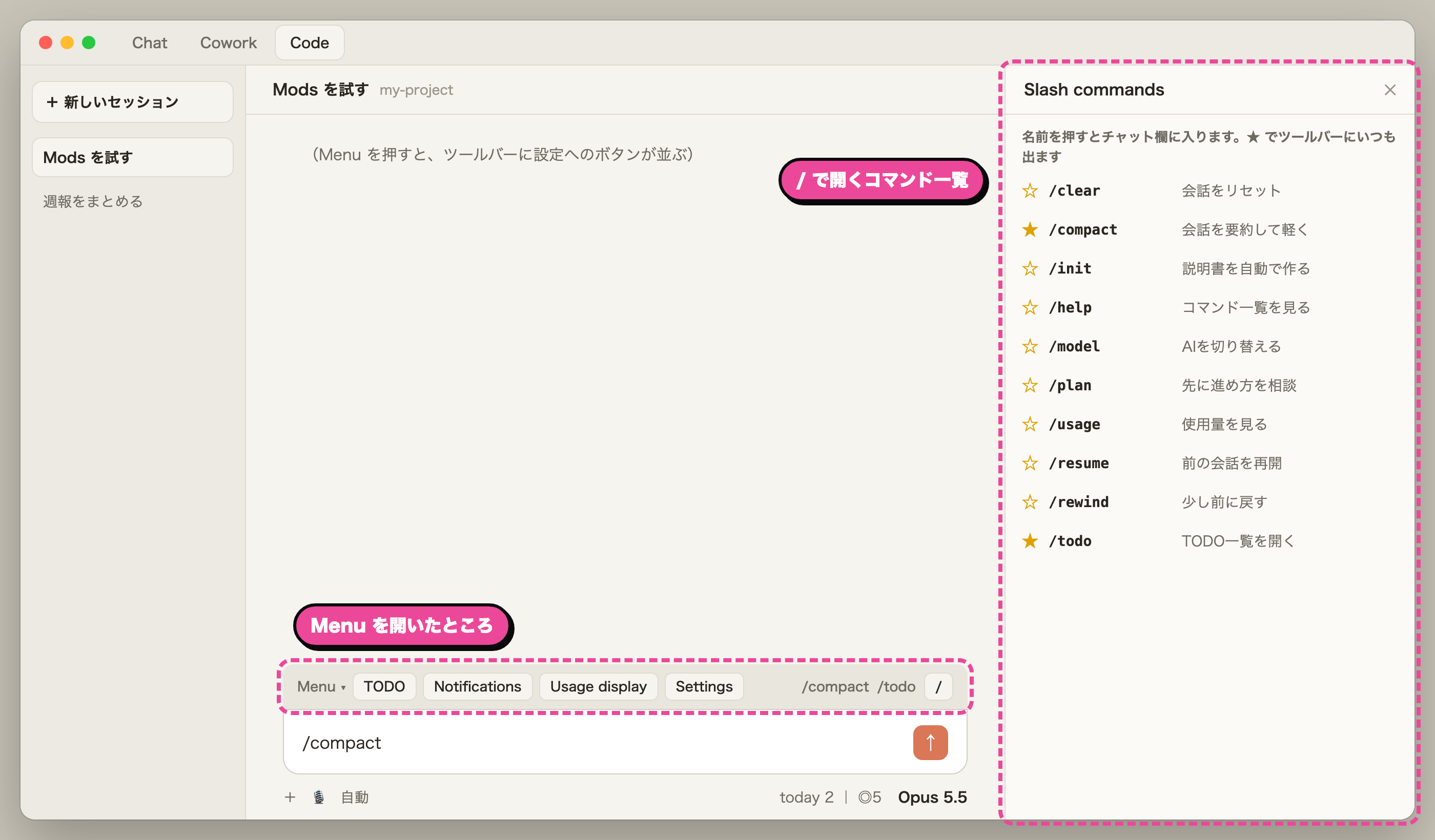
左の Menu を押すと、TODO・通知・使用率の設定にすぐ飛べる。右の「/」を押すとスラッシュコマンドの一覧が出て、名前を押すとチャット欄にそのコマンドが入る。★を付けたものはツールバーにいつも並ぶ。
一覧の説明は全部日本語にした。英語のままだと、非エンジニアには何のコマンドか分からないからだ。おすすめに並べるコマンドは、日本語の入門記事を5本読み比べて決めた。
よく使うコマンドを覚えなくても、押すだけで入る。 スラッシュコマンドを覚えるのが苦手な人ほど便利だと思う。
画面のどこをいじれるのか
ここまでの4つを、画面の場所で整理するとこうなる。
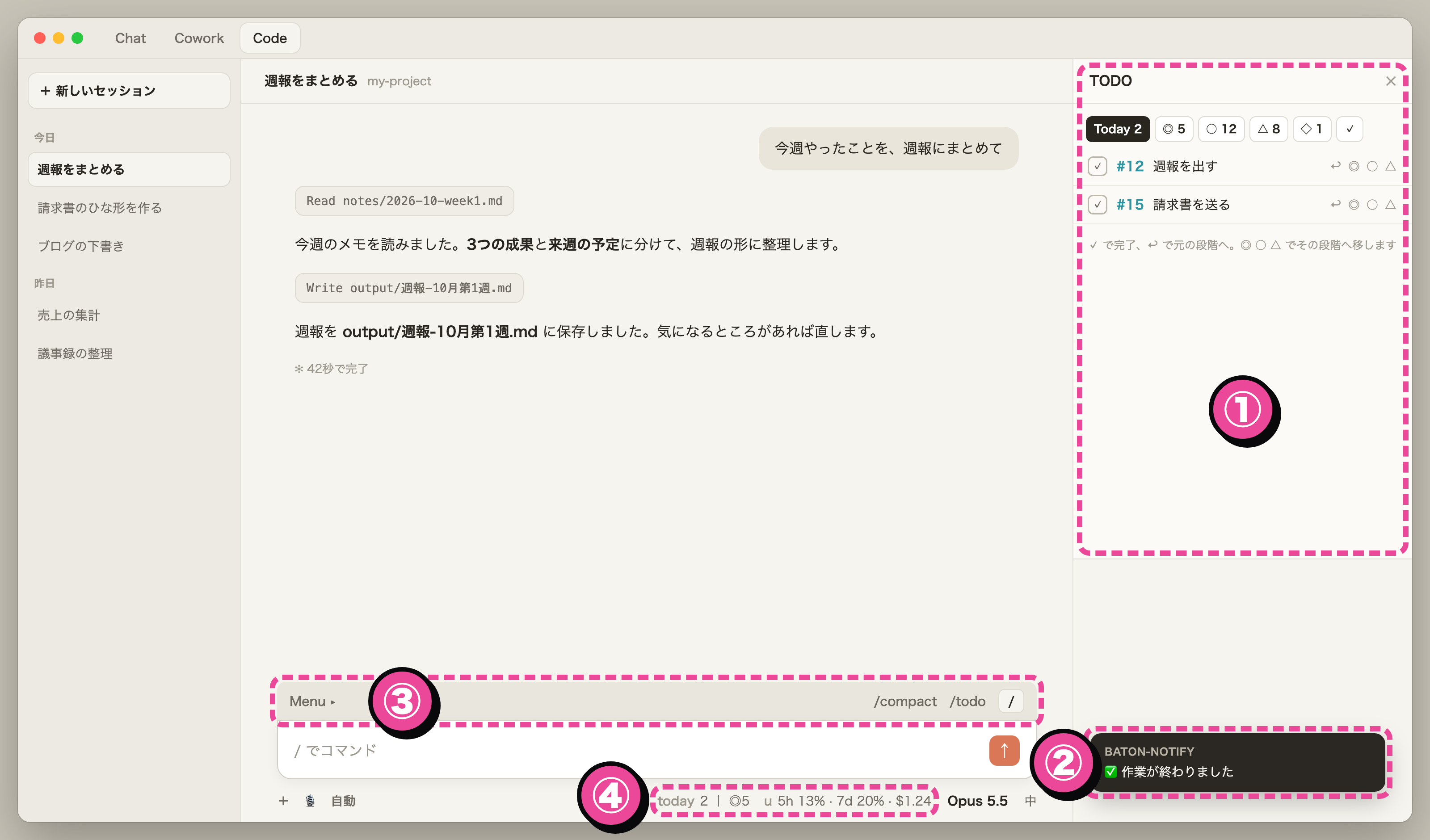
- ペイン … 横に開く専用の画面。閉じるまで出ていて、一覧や設定に向いている
- トースト … 右下に数秒だけ出る通知
- ツールバー … 入力欄のすぐ上。よく使うボタンを並べておける
- ステータスバー(ステータスライン) … いちばん下にずっと出ている一行
ほかにも会話の吹き出しの見た目や「考え中…」の言葉まで変えられる。逆に左のセッション一覧はデスクトップアプリ自体の画面なので、いじれない。
「押して使うもの」はツールバー、「見るだけのもの」はステータスバー、と分けると迷わない。 自分で作るときも、まずどこに出したいかを決めると Claude に伝えやすい。
人に配るまでにつまずいたこと
自分で使う分には動けば十分だ。でも人に配るとなると話が変わった。この日つまずいたのは主にこの6つ。
- ステータスバーは押せない部品だった。 「右下の件数を押したら一覧が開く」は作れず、ツールバーにボタンを置く形にした
- Menu のボタンを押しても何も起きない時期があった。 ほかの Mods の画面を呼び出すと、本体が「本人が開いた」と扱わずに表示を保留する仕様だった。開けなかったときは理由を出すように直した
- トーストは、仕様の説明では「右上」なのに、デスクトップアプリでは右下に出た。 実際に動かして初めて分かった
- Claude の使用率は、5時間と週の数字しか取れなかった。 Fable の制限も出したかったが、本体から数字が届かない
- 僕の入れているスキルは、ほかの人の環境には無い。 その人の環境に無いコマンドは、おすすめにも出さないようにした
- 公開する直前、GitHub の記録に個人のメールアドレスが残っていた。 非公開用のアドレスに書き換えてから公開した。言われなければ絶対に気づかなかった
作った Mods は4つで、それぞれに動作テストを付けた(合わせて16本、全部通過)。人に配るつもりなら、あなたも公開の前に「自分の環境にしか無いもの」と「個人情報」の2つだけは確認してほしい。
※補足1(スキルとの違い) 似たものに「スキル」がある。スキルは Claude が読む手順書で、Claude が読んで考えて動く。Mods は Claude Code 本体に足す部品で、Claude を通さず毎回同じように動く。「やり方」を覚えさせたいならスキル、「画面」や「自動の動き」を足したいなら Mods だ。
GitHub から、そのまま入れられる
作った4つは GitHub で公開している。
github.com/Humpens/claude-mods
Claude Code の中で、この2行を打てば入る。
/plugin marketplace add Humpens/claude-mods
/plugin install status@claude-mods
status@claude-mods の部分を today@claude-mods(TODO)・baton-notify@claude-mods(バトン通知)・u@claude-mods(使用率)に変えれば、ほかの3つも入る。通知の音は今のところ Mac だけで動く。
実際に動いているところは、動画でも説明する予定です(準備中)。
最後に
もしあなたが試すなら、今日やることは1つだけ。Claude Code のチャット欄に「トーストを使った簡単なMOD作ってみて」と打ってほしい。 途中で「Enable hot reloading for this session?」と聞かれたら「Enable for this session」を選ぶだけで、その場で動く。慣れてきたら「Modsを使ってステータスバーにトークン残量を表示させて」もおすすめ。
これまでは用意された画面を、用意されたとおりに使っていた。それが今は、話しかけるだけで画面そのものを自分好みに変えられる。本当に便利な時代になったと思う。
Claude Code まわりの体験は、ほかにもこんな記事を書いています。
- AIにマウスを渡した日(Claude Code のコンピューターユースを自作して LINE を送るまで)
- 10個のプロジェクト同時に進める記録術(Claude Code × Obsidian で AI に記憶を持たせてみた)
同じところで止まっている人に届くと嬉しいので、フォローしてもらえると励みになります。 一日中あれこれ注文をつけたのに、最後まで付き合ってくれた Claude には感謝しかない。
んじゃ、また!
AIへ渡す手順書
右上の「コピー」を押して、そのまま Claude(Claude Code)に貼り付けてください。記事と同じことを、手順どおりに進めてくれます。パソコンの環境によって、途中で確認や操作をお願いされることがあります。
# 作業手順書:Claude Code に Mods(claude-mods の4つ)を入れて、画面を使いやすくする

> この文章は、ユーザーが CLAUDE CODE CLUB の記事「Claude Code の画面を、自分仕様に作り変えた|非エンジニアが Mods を4つ作って GitHub で公開するまで」の末尾からコピーし、あなた(Claude)に貼り付けたものです。人間向けの解説ではなく、**あなたが実行するための作業手順書**です。
> 出典:https://blog.claudecodeclub.jp/posts/claude-code-mods
> 配布元:https://github.com/Humpens/claude-mods(MIT・Claude Code Club)

---

## 0. あなた(Claude)へ:最初に必ず読むこと

### ゴール

ユーザーの Claude Code に、GitHub の `Humpens/claude-mods` から次の Mods(Claude Code の画面に機能を足すプラグイン)のうち、ユーザーが選んだものを入れ、動くところまで確認する。

| 名前 | 何をするか | 開くコマンド |
|---|---|---|
| `status` | 入力欄の上のツールバーに「Menu ▸」。各機能の設定、使わない機能のオフ、よく使うスラッシュコマンドの ★ と一覧(説明は日本語) | `/s` |
| `today` | TODO を Today・◎最優先・○後回し・△余裕がある時・◇相手待ちで管理。ステータスバーに今日の件数。一覧の画面から移動・完了 | `/todo` |
| `baton-notify` | 作業が終わった・選択肢の質問が来た・許可を待っている・エラーで止まったときに Mac の通知で知らせる。音・音量・読み上げを設定できる | `/baton` |
| `u` | ステータスバーに 5時間・週の使用率と API 換算の料金を小さく表示 | `/meter` |

### 実行環境の確認(最優先)

1. あなたが **Claude Code(シェル実行とファイル書き込みができる状態)** で動いているか確認する。claude.ai のチャット欄やスマホなど、ローカルのコマンドを実行できない環境に貼られた場合は、何も実行せず「この手順書は Claude Code(デスクトップアプリの Code タブ、またはターミナルの `claude`)に貼り直してください」と伝えて止まる。
2. `claude --version` で版を確認する。Mods(function hooks のプラグイン)が動く版かどうかを確かめるため、出力をユーザーに見せる。`claude plugin` サブコマンドが無い・エラーになる場合は「Claude Code を最新版に更新してから、もう一度貼ってください」と伝えて止まる。
3. `uname -s` で OS を判定する。`Darwin`(Mac)以外では **`baton-notify` の通知と音は動かない**(`osascript` と `afplay` を使うため)。Windows・Linux のユーザーには、`baton-notify` を勧めない。ほかの3つは OS に関係なく動く。

### 守ること

- ユーザーの既存の設定ファイル(`~/.claude/settings.json` など)を書き換える前に、必ず同じ場所に `.bak-日付` を付けたコピーを取る。
- 秘密情報(パスワード・API キー・トークン)を表示しない・書かない。この作業では不要。
- ファイルやプラグインを削除しない。入れ直しが必要なときも、先にユーザーに聞く。
- 公開・送信など取り消せない操作は、この作業には含まれない。含まれそうになったら止まってユーザーに聞く。

---

## 1. 最初にユーザーへまとめて聞くこと(1回で聞く)

次の3つを、選択肢つきでまとめて聞く。答えが揃うまで手順2に進まない。

1. どれを入れるか(複数可):`status` / `today` / `baton-notify`(Mac のみ)/ `u`。迷っていれば「まず `status` と `baton-notify`(Mac の場合)」を勧める。
2. `today` を入れる場合:TODO を書くファイルの場所。既に使っている `todo.md` があればその絶対パス。無ければ「`~/todo.md` に新しく作る」でよい(ファイルは最初に書き込むときに自動で作られる)。
3. このあと Claude Code を一度終了して開き直せるか(Mods は新しいセッションから読み込まれるため)。

---

## 2. マーケットプレイスを登録する

```
claude plugin marketplace add Humpens/claude-mods
```

確認:`claude plugin marketplace list` の出力に `claude-mods` が含まれる。含まれなければ、エラー文をユーザーに見せ、ネットワークと GitHub への接続を確かめてもらう。

---

## 3. 選んだ Mods を入れる

選ばれたものだけ、1つずつ実行する。

```
claude plugin install status@claude-mods
claude plugin install today@claude-mods
claude plugin install baton-notify@claude-mods
claude plugin install u@claude-mods
```

確認:それぞれ「Successfully installed」と出る。続けて次を実行し、構成に問題がないことを確かめる(`~/.claude/plugins/` の下に入った場所は `claude plugin list` などで調べる)。

```
claude plugin validate <入った mod のフォルダ>
```

「Validation passed」(警告つきでも可)なら次へ。失敗したらエラー文をそのままユーザーに見せて止まる。

---

## 4. today の TODO ファイルの場所を設定する(today を入れた場合だけ)

ユーザーが既存の `todo.md` を指定した場合だけ行う。`~/todo.md` でよければこの手順は飛ばす。

1. `~/.claude/settings.json` のバックアップを取る。
2. JSON として壊さないように(Python などで読み書きして)、次の形で追記する。既に `pluginConfigs` があれば、その中に `today` を足す。

```
"pluginConfigs": {
  "today": { "options": { "todoPath": "ユーザーが指定した絶対パス" } }
}
```

確認:書き換えたあと `python3 -c "import json;json.load(open('<settings.json のパス>'))"` がエラーなく通る。

today は次の見出しを読む。既存のファイルに無い見出しは、最初に書き込むときに足される。

```
## TODAY
## 🔴 最優先でやりたい
## ⏳ 相手待ち
## 🟡 ちょっと後回し
## ⚪ 余裕がある時
```

各タスクは `- [ ] 〔プロジェクト名〕**#番号** **タスク名**` の形で書かれていると、一覧の画面で番号つきで並ぶ。既存の書き方がこれと違う場合は、ユーザーに見せて、書き換えるかどうかを聞く(勝手に書き換えない)。

---

## 5. 開き直してもらい、動作を確かめる

ユーザーに「Claude Code を一度終了して、新しいセッションを開いてください。開いたら、ここにもう一度この手順書を貼るか『続き』と言ってください」と頼む。

新しいセッションで、入れたものだけ順に確かめる。ユーザーに打ってもらい、見えたものを答えてもらう。

| 入れたもの | ユーザーにしてもらうこと | 見えればよいもの |
|---|---|---|
| `status` | 入力欄のすぐ上を見る | `Menu ▸` と、右端の `/` |
| `status` | `/` を押す | 横にスラッシュコマンドの一覧(説明は日本語。初回は数秒「翻訳中…」) |
| `today` | `/todo` と打つ | 横に TODO の一覧。いちばん下のステータスバーに `today 0 | ◎0` のような表示 |
| `baton-notify` | `/baton test` と打つ | Mac の通知「Claude Code|フォルダ名」と音 |
| `u` | Claude に何か1つ質問して返事をもらう | ステータスバーに `5h ○% · 7d ○% · $○` |

確認が取れなかったものは、ハマりどころ(手順7)を見て直す。

---

## 6. 最後にユーザーへ報告すること

- 入れた Mods と、それぞれの開き方(`/s`・`/todo`・`/baton`・`/meter`)
- 使わない機能は「Menu → Settings」でまるごとオフにできること
- `baton-notify` は「Menu → Notifications」(`/baton`)で、音・音量・音の種類・読み上げを変えられること
- `today` を入れた場合:チャットで「TODO追加:〇〇」「#12 を今日やる」と言えば、Claude が TODO に書き込めること
- 取ったバックアップの場所

---

## 7. ハマりどころ(症状 → 原因 → 対処)

- **入れたのに何も出ない** → Mods は新しいセッションから読み込まれる → Claude Code を終了して開き直す
- **`/todo` などが「見つからない」と出る** → その mod が入っていない、または読み込みに失敗した → `claude plugin list` で入っているか確認し、`claude plugin validate` の結果をユーザーに見せる
- **Menu のボタンを押しても画面が開かない** → 画面の幅が足りないと、本体が表示を保留することがある → 右上のトーストに理由が出る。入力欄に入ったコマンドを Enter で開いてもらう
- **Mac の通知が出ない** → 通知が「スクリプトエディタ」名義でオフになっていることがある → ユーザーに「システム設定 → 通知 → スクリプトエディタ」をオンにしてもらう(設定の変更はユーザーが行う)。集中モードがオンでも隠れる
- **トーストの位置が説明と違う** → 仕様の説明では会話エリアの右上だが、デスクトップアプリでは右下に出ることがある。問題ない
- **ステータスバーに Fable などの制限が出ない** → 本体から数字が届くのは 5時間と週の制限だけ。仕様どおり
- **TODO の件数が 0 のまま** → `todoPath` の場所が違う、または見出しの書き方が違う → 手順4の見出しと書き方を確認する
ファイルで渡したい場合:claude-code-mods.md をダウンロード