
アカウントの切り替えを、やめた|Claude Code × MCP で Google アカウント4つを常時つないだ記録
Google アカウントを4つ使い分けていて、AI に頼むたびに切り替えていた。自分のパソコンに MCP サーバーを置いて、4つを常時つないだ二日間の記録。3回つまずいたところも全部書いた。
Google アカウントを4つ使い分けている。プライベート、宿の仕事、講座の仕事、講座で見せるためのデモ用。分けていること自体は間違っていないと思う。でも AI に「このメール読んで」と頼むたびに、つなぎ先のアカウントを切り替えないといけない。数十秒の作業だけど、毎回なのだ。だんだん「まあ、後でいいか」になって、AI に任せられるはずのことを面倒くささでやらなくなる。同じことで損をしていないだろうか? 今日は、切り替えを速くするのをやめて、切り替えなくていい状態を作った二日間を共有したい。
この記事で分かること
- 公式のコネクタだと、なぜ1アカウントずつしかつながらないのか
- 自分のパソコンに「つなぎ役(MCP サーバー)」を置いて、4アカウントを常時つなぐ手順
- 3回つまずいたところ(7日で切れる罠/見られなくなる秘密の値/ブラウザのプロファイル)
そもそも、なぜ切り替えが必要だったのか
まず Claude に調べてもらって、原因がはっきりした。
僕が使っていたのは「コネクタ」と呼ばれる、AI と Google をつなぐ公式の仕組みだ。これがとても素直に作られていて、Gmail なら1アカウント、カレンダーなら1アカウントしかつながらない。
だから別のアカウントを見たければ、今の接続を切ってつなぎ直すしかない。ショートカットも裏技もない。仕様としてそうなっている。
この時点で「切り替えを速くする」方向は捨てた。代わりに返ってきたのがこの一言だった。
切り替えを速くするんじゃなくて、切り替えなくていい状態を作ればいい。
結果から言うと、これが正解だった。
やったこと:自分のパソコンに「つなぎ役」を置いた
自分のパソコンの中に、Google 専用のつなぎ役を1つ置いた。
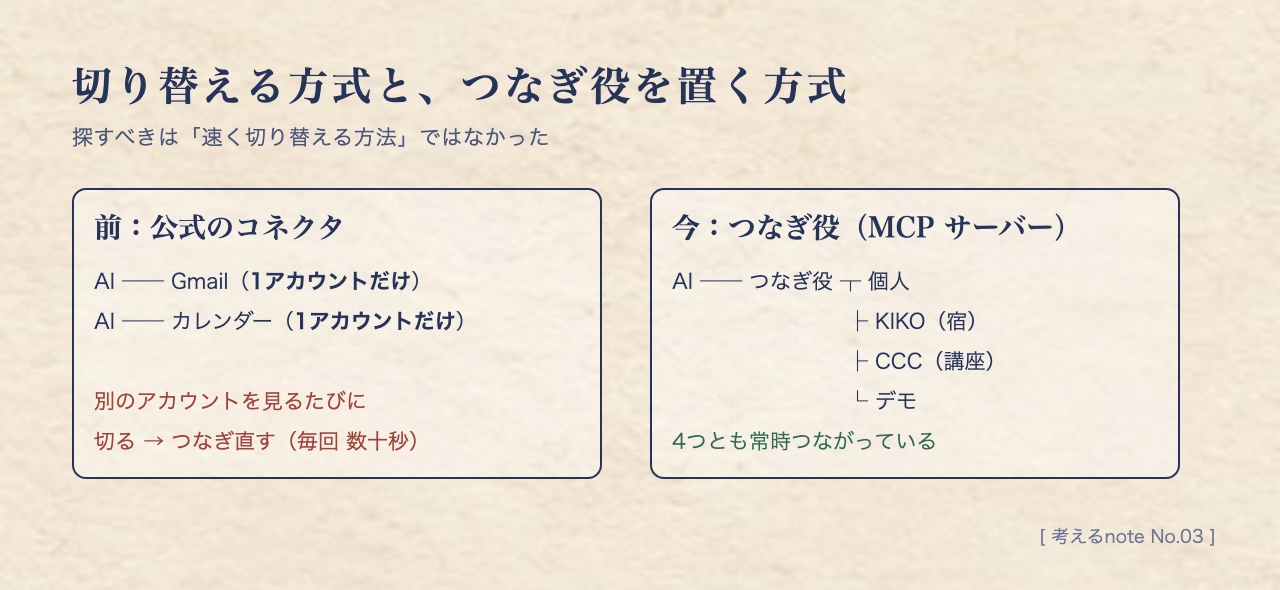
公式のコネクタが「1人1アカウント担当」だとすると、こっちは「4アカウントぶんの鍵を全部持っている管理人」みたいなものだ。「KIKO のメール見て」と言えば、管理人が該当する鍵を出してくる。切り替えという作業がそもそもない。
この「つなぎ役」は、正式には MCP サーバー(Model Context Protocol)と呼ばれる。AI と外部サービスをつなぐための共通規格で、Google に限らずいろんなサービス用のものが公開されている。
あなたが複数アカウントで困っているなら、探すべきは「速く切り替える方法」ではなく、この「つなぎ役」の方だと思う。
使ったもの(全部無料)
この4つだけ。
- Claude Code(https://claude.com/product/claude-code)… 実際の作業はほぼ全部これがやった。僕がやったのは方針を決めることと、ログインのように人間しかできない部分だけ
- google_workspace_mcp(https://github.com/taylorwilsdon/google_workspace_mcp)… 今回の主役。Gmail・Drive・カレンダーなど12種類の Google サービスに、複数アカウントで同時につなげる
- uv(https://docs.astral.sh/uv/)… 上のソフトを動かす土台。Mac なら
brew install uvの1行で入る - Google Cloud Console(https://console.cloud.google.com)… 「このソフトが自分のアカウントを触ることを許可します」という手続きをする管理画面。無料の範囲で完結して、クレジットカードの登録も要らなかった
google_workspace_mcp を選んだ理由は3つ。最初から複数アカウントに対応していること。「メールの読み取りだけ許可」のように権限を細かく絞れること。将来スマホから使いたくなっても作り直さずに済む構造になっていること。
手順
Claude Code に「google_workspace_mcp を使って、Google アカウントを複数つなげるようにして」と頼めば、ほとんど自動で進む。 ただ、何が起きているか分かっていた方が安心なので書いておく。
1. 土台を入れる
brew install uv
2. Google Cloud Console で3つの API を有効にする
「API とサービス」→「ライブラリ」から名前で検索して「有効にする」を押すだけ。
- Gmail API
- Google Drive API
- Google Calendar API
3. OAuth 同意画面を作る
- アプリ名:好きな名前でいい(僕は
Workspace MCPにした) - 対象:外部
- 公開ステータス:本番環境 ← ここを間違えると後で泣く(理由は後で書く)
4. OAuth クライアント ID を作る
「認証情報」→「OAuth クライアント ID を作成」で、アプリケーションの種類は「デスクトップアプリ」。作るとクライアント ID とクライアントシークレットの2つが出るので、次で使う。
5. Claude Code に登録する
ターミナルで1行。◯◯ は前の手順で出た値に置き換える。
claude mcp add -s user google-workspace \
  -e GOOGLE_OAUTH_CLIENT_ID=◯◯ \
  -e GOOGLE_OAUTH_CLIENT_SECRET=◯◯ \
  -- uvx workspace-mcp --tools gmail drive calendar --tool-tier core
--tools gmail drive calendar で使う機能を絞っている。全部入れると重くなるので、必要なものだけにした。
6. アカウントごとに許可する
ブラウザが開いて「このアプリにアクセスを許可しますか」と聞かれるので許可する。これをアカウントの数だけ繰り返す。
このとき、こういう画面が出る。
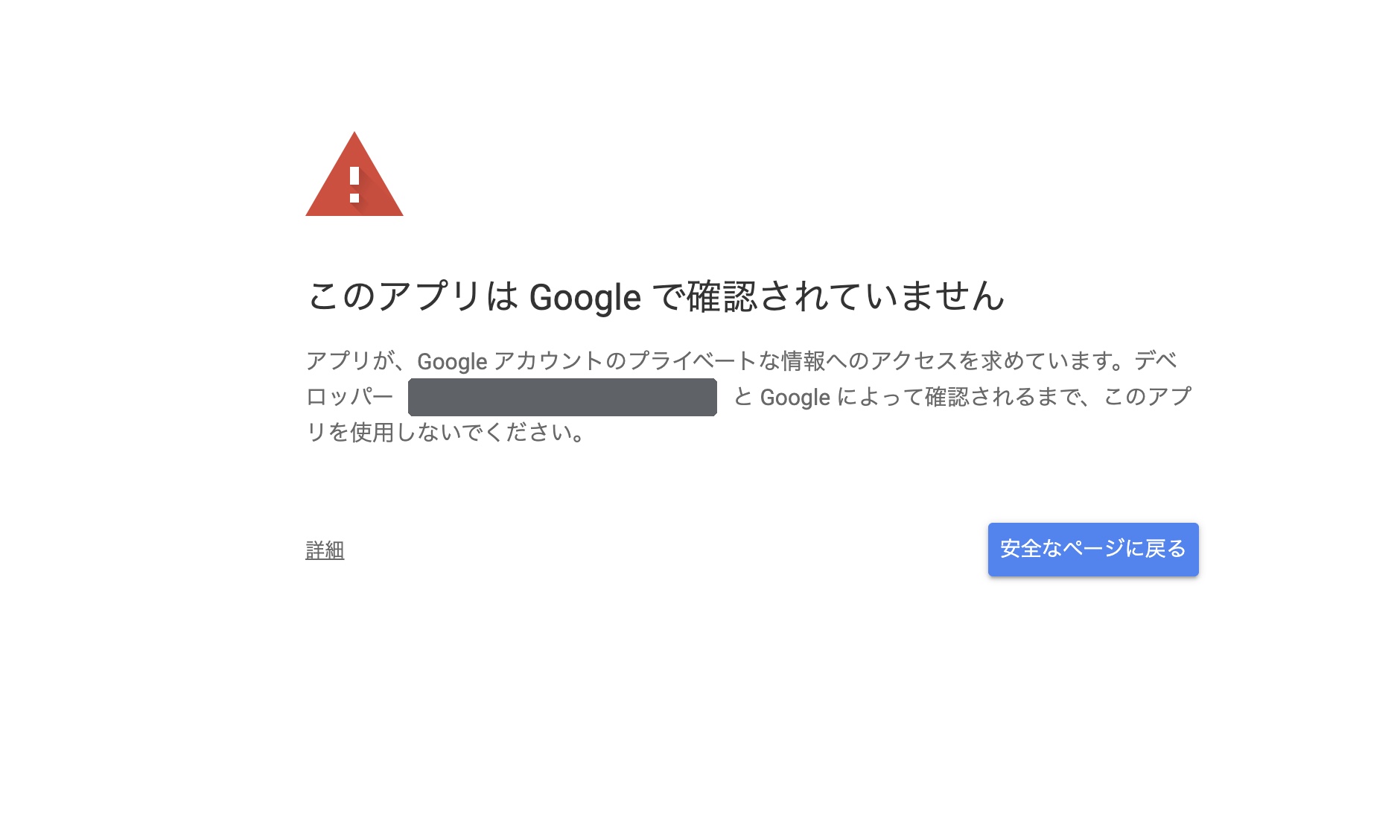
赤い三角に「このアプリは Google で確認されていません」。ぎょっとするけど、これは正常だ。
自分で作ったアプリを Google の審査に出していないだけで、危険という意味ではない。「詳細」→「(アプリ名)(安全ではないページ)に移動」で通れる。他人が作ったアプリでこれが出たら警戒すべきだけど、今回は自分が作った側なので問題ない。
認証の情報はパソコンの中(~/.google_workspace_mcp/credentials/)に保存される。どこかのサーバーに預けるわけじゃない。
3回つまずいたところ
すんなり終わったわけじゃない。ここだけ読めば、あなたは同じところで時間を無駄にしないで済むと思う。
1. 「7日で切れる」という罠
手順3の公開ステータス。「テスト中」と「本番環境」の二択だ。
自分だけで使うんだから当然テストでいいだろう、と思うじゃないか。
これが罠だった。テスト中のままだと、認証が7日ちょうどで切れる。 つまり毎週、4アカウント全部を認証し直すことになる。それじゃあ元の面倒くささと変わらない。むしろ悪化する。
事前に教えてもらえたので回避できたけど、知らずに作っていたら一週間後に「なんか動かない」となって、原因が分からず放り出していたと思う。本番環境にする。これだけは絶対に忘れちゃいけない。
2. クライアントシークレットが「作った瞬間しか見られない」
手順4で出る2つの値のうち、クライアントシークレットの方。
後から見ればいいやと思って画面を閉じたら、見られなかった。Google の仕様が変わっていて、発行した瞬間にしか表示されない。画面には伏せ字の文字列が残っているだけだった。
「シークレットを追加」のボタンから発行し直して事なきを得たけど、この手のものは出てきたその場で保存する。これが鉄則だと学んだ。
3. ブラウザの「プロファイル」という落とし穴
これが一番時間を溶かした。
4アカウントのうち2つは、すでにブラウザにログイン済みだったのですんなり通った。残り2つはログインするところから始まった。
ログインした。「入ったよ」と伝えた。つながらない。もう一度ログインした。やっぱりつながらない。画面上では確かにログインできているのに、AI 側からは「そのアカウントはログインしていません」としか見えない。
原因は Chrome のプロファイルだった。Chrome は同じアプリの中に、完全に独立した「部屋」を複数持てる。僕がログインした部屋と、AI が見ていた部屋が、別の部屋だったのだ。壁の向こうでいくら手を振っても、見えるわけがない。
解決策はあっけなかった。認証用のリンクを僕に渡してもらって、僕がログインできている方のブラウザで開く。それだけで一発で通った。残り2つはこの方法で数分で終わった。
人間がやった方が早いところは、人間がやればいい。
※補足1(フォルダごとに、勝手に切り替わる)
作りながら、思いがけず便利なものができた。作業しているフォルダによって、使うアカウントが自動で変わるようにできたのだ。
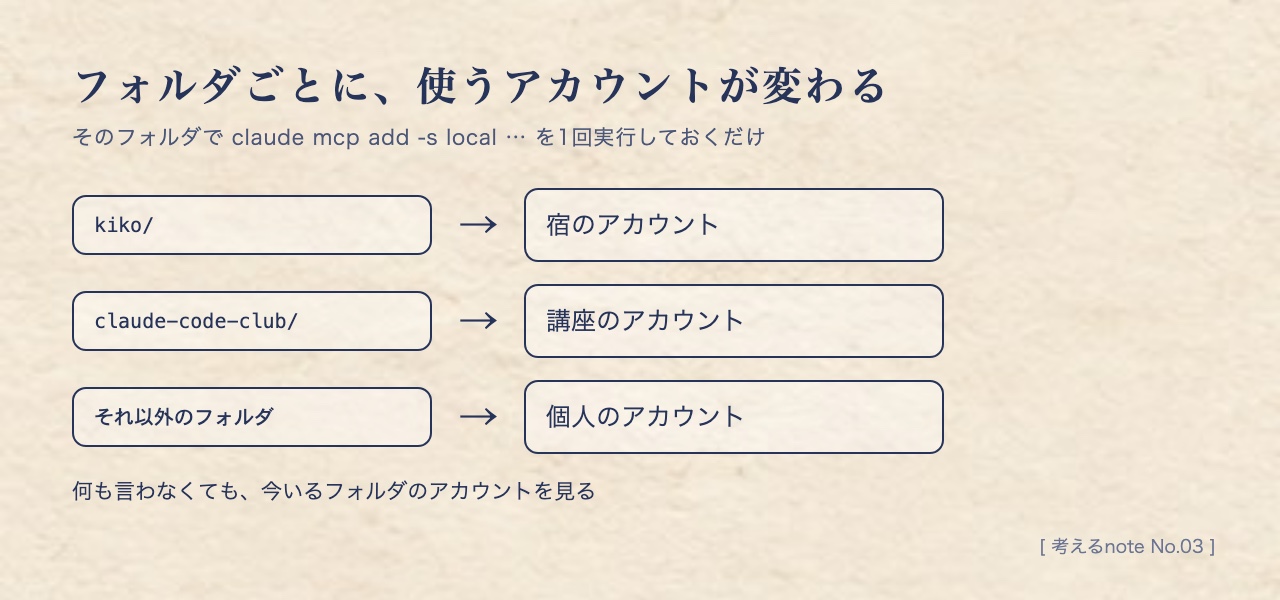
宿のフォルダで作業していれば、何も言わなくても宿のアカウントを見る。講座のフォルダなら講座のアカウント。それ以外は個人アカウント。やり方は、そのフォルダの中でこれを実行するだけ。
claude mcp add -s local google-workspace \
  -e USER_GOOGLE_EMAIL=そのフォルダで使いたいアドレス \
  (以下、手順5と同じ)
頭の中の文脈と、機械側の文脈が一致する。結果的に、これが一番効いている気がする。
※補足2(呼び名を登録した)
「KIKO」と言えば宿のアカウント、「CCC」と言えば講座のアカウント、というふうに呼び名も登録した。毎回メールアドレスを打つのは面倒だし、そもそも覚えていない。
結果
4アカウント全部がつながった。今はこう言うだけでいい。
- 「KIKO の Gmail で先月の予約メール探して」
- 「CCC のカレンダーに来週の講座を入れて」
- 「メール見て」(何も言わなければ個人アカウント)
そして、これができるようになった。
- 「個人と KIKO、両方のカレンダーの今週分をまとめて」
1つの頼みごとの中で、複数のアカウントをまたげる。 切り替え方式では絶対にできなかったことだ。前は「片方を見て、切り替えて、もう片方を見て、頭の中で合わせる」しかなかった。面倒だから、やらなかった。
費用はかかっていない。google_workspace_mcp も uv も Google Cloud Console も無料、Claude Code は契約しているサブスクの範囲内。追加でお金を払ったものは1つもない。
最後に
二日かかった。作業としては決して軽くない。
でも、これは「切り替えが面倒」という不便を直した話ではないな、と後から思った。面倒くささのせいで、やらなくなっていたことがあった。 その方が問題だった。不便を直すというのは、失っていたことにも気づいていなかったものを取り戻す作業なのだと思う。
それと、今回いちばん効いたのは最初の「速くはできない。でも、切り替えなくていい状態は作れる」という一言だった。僕は「切り替えを速くする方法」を聞いていた。問いの立て方が間違っていた。素直に「その方向には道がない」と言ってくれる相手がいるのは、本当にありがたい。
もしあなたが複数アカウントで同じ面倒を抱えているなら、今日やることは1つだけ。Claude Code に「google_workspace_mcp で Google アカウントを複数つなげるようにして」と頼んでみてほしい。 公開ステータスは「本番環境」。これだけ覚えておけば大丈夫。
Claude Code まわりの体験は、ほかにもこんな記事を書いています。
- AIにマウスを貸した日(Claude Code に Mac を操作させて LINE を送るまで)
- 10個のプロジェクト同時に進める記録術(Claude Code × Obsidian で AI に記憶を持たせてみた)
同じところで止まっている人に届くと嬉しいので、フォローしてもらえると励みになります。
んじゃ、また!
AIへ渡す手順書
右上の「コピー」を押して、そのまま Claude(Claude Code)に貼り付けてください。記事と同じことを、手順どおりに進めてくれます。パソコンの環境によって、途中で確認や操作をお願いされることがあります。
# 作業手順書:Google アカウントを複数、Claude Code(とデスクトップアプリ)に常時つなぐ

> この文章は、ユーザーが CLAUDE CODE CLUB の記事(「アカウントの切り替えを、やめた」「今度は、10分で終わった。」「Google アカウントを複数、Claude に常時つなぐ手順」のいずれか)の末尾からコピーし、あなた(Claude)に貼り付けたものです。人間向けの解説ではなく、**あなたが実行するための作業手順書**です。
> 出典:https://blog.claudecodeclub.jp/posts/stop-switching-accounts / https://note.com/mosir/n/nfe06dc1ef976

---

## 0. Claude Code へ(最初に必ず読む)

あなた(Claude Code)は、ユーザーのパソコンに **google_workspace_mcp** を導入し、ユーザーの Google アカウントを **複数同時に** Claude Code から使えるようにする。必要なら Claude デスクトップアプリにも同じ設定を写す。

### 実行環境の確認(最優先)

- この手順はコマンド実行と設定ファイルの書き換えを伴う。あなたが **Claude Code(ターミナル、IDE 拡張、またはデスクトップアプリの Code タブ)** として動いていて、シェルとファイル書き込みが使えることを確認する。
- claude.ai のチャット欄やスマホアプリなど、ローカルのコマンドを実行できない環境で貼られた場合は、**何も実行せず**、ユーザーに「この手順書は Claude Code(デスクトップアプリの Code タブ、またはターミナルの `claude`)に貼り直してください」と短く伝えて止まる。

### 守ること

1. **秘密の値を画面に出さない。** OAuth クライアント ID・クライアントシークレット・トークンは、チャットへの表示・ログ出力・コミットをしない。読むときは変数名だけ表示し、値は伏せる。
2. **人間にしかできない操作は、ユーザーに頼む。** Google へのログイン、Google Cloud Console の操作(ブラウザ操作ツールが無い場合)、OAuth 同意画面での「許可」。頼むときは「何を・どこで・何を押すか」を1つずつ具体的に書く。
3. **既存の設定ファイルを書き換える前に、必ずバックアップを取る。**(`~/.claude.json`、デスクトップアプリの `claude_desktop_config.json`)
4. **手順ごとに確認してから次へ進む。** 各手順の「確認」が通らなければ、先に進まず「ハマりどころ」を見る。
5. ユーザーへの説明は、ユーザーの言語で、専門用語を避けて短く。

### 最初にユーザーへ聞くこと(まとめて1回で)

- つなぎたい Google アカウントのメールアドレス(すべて)
- それぞれの呼び名(例:「個人」「仕事」「宿」)。後で「仕事のメール見て」と言えるようにするため
- 何も言わないときに使う既定のアカウント
- 使いたいサービス(既定:Gmail・Google ドライブ・Google カレンダー)
- Claude デスクトップアプリのチャット欄でも使いたいか

---

## 1. 環境を調べる

OS を判定し、以降のコマンドを OS に合わせて使い分ける。

| 項目 | macOS | Windows |
|---|---|---|
| シェル | zsh / bash | PowerShell |
| 判定 | `uname -s` が `Darwin` | `$env:OS` が `Windows_NT` |
| ホーム | `~` | `$env:USERPROFILE` |
| 認証の保存先 | `~/.google_workspace_mcp/credentials/` | `%USERPROFILE%\.google_workspace_mcp\credentials\` |
| デスクトップアプリの設定 | `~/Library/Application Support/Claude/claude_desktop_config.json` | `%APPDATA%\Claude\claude_desktop_config.json` |

確認すること:

- `claude --version` が通る(Claude Code が入っている)
- `uv --version` / `uvx --version` が通るか(通らなければ手順 2)

---

## 2. uv を入れる(無い場合だけ)

google_workspace_mcp は `uvx` で起動する。

- **macOS**(Homebrew がある場合)
  ```bash
  brew install uv
  ```
  Homebrew が無い場合:
  ```bash
  curl -LsSf https://astral.sh/uv/install.sh | sh
  ```
- **Windows**(PowerShell)
  ```powershell
  winget install --id=astral-sh.uv -e
  ```
  winget が使えない場合:
  ```powershell
  powershell -ExecutionPolicy ByPass -c "irm https://astral.sh/uv/install.ps1 | iex"
  ```

**確認**:新しいターミナルで `uvx --version` が通る。あわせて `uvx` の絶対パスを控える(macOS:`which uvx`、Windows:`(Get-Command uvx).Source`)。デスクトップアプリの設定で使う。

---

## 3. Google Cloud Console の準備(ユーザーと一緒に)

ブラウザ操作ツール(Claude in Chrome など)があれば画面を一緒に進めてよい。無ければ、下の手順をそのままユーザーに渡し、1ステップずつ終わったか確認する。ログインはユーザーが行う。

1. https://console.cloud.google.com を開き、新しいプロジェクトを作る(名前は自由。例:`workspace-mcp`)。
2. 「API とサービス」→「ライブラリ」で次を検索し、それぞれ「有効にする」:
   - Gmail API
   - Google Drive API
   - Google Calendar API
   (ユーザーが他のサービスも使うなら、そのAPIも)
3. 「API とサービス」→「OAuth 同意画面」(表示によっては「Google Auth Platform」→「ブランディング/対象」)
   - アプリ名:自由(例:`Workspace MCP`)
   - ユーザーの種類(対象):**外部**
   - **公開ステータス:本番環境(In production)にする** ← 最重要(理由はハマりどころ 1)
4. 「認証情報」→「認証情報を作成」→「OAuth クライアント ID」
   - アプリケーションの種類:**デスクトップアプリ**
   - 作成すると **クライアント ID** と **クライアントシークレット** が表示される。
   - **シークレットはこの画面でしか見られない。** その場で次の手順のファイルに保存するよう、ユーザーに強く伝える。

### 秘密の値の受け渡し

チャットに貼ってもらわない。ユーザーに次のファイルを作ってもらい、2つの値を書いて保存してもらう。

- macOS:`~/.config/workspace-mcp/secrets.env`
- Windows:`%USERPROFILE%\.config\workspace-mcp\secrets.env`

```
GOOGLE_OAUTH_CLIENT_ID=ここにクライアントID
GOOGLE_OAUTH_CLIENT_SECRET=ここにクライアントシークレット
```

あなたはこのファイルを読み込んで使う。値は表示しない(存在と、2行とも空でないことだけ確認する)。

---

## 4. Claude Code に登録する(全プロジェクト共通)

`secrets.env` の値を使い、ユーザースコープで登録する。`USER_GOOGLE_EMAIL` には既定のアカウントを入れる。

- **macOS**
  ```bash
  set -a; source ~/.config/workspace-mcp/secrets.env; set +a
  claude mcp add -s user google-workspace \
    -e GOOGLE_OAUTH_CLIENT_ID="$GOOGLE_OAUTH_CLIENT_ID" \
    -e GOOGLE_OAUTH_CLIENT_SECRET="$GOOGLE_OAUTH_CLIENT_SECRET" \
    -e OAUTHLIB_INSECURE_TRANSPORT=1 \
    -e USER_GOOGLE_EMAIL=既定のアドレス \
    -- uvx workspace-mcp --tools gmail drive calendar --tool-tier extended
  ```
- **Windows**(PowerShell)
  ```powershell
  Get-Content "$env:USERPROFILE\.config\workspace-mcp\secrets.env" | ForEach-Object {
    if ($_ -match '^\s*([^#=]+)=(.*)$') { Set-Item "env:$($matches[1].Trim())" $matches[2].Trim() }
  }
  claude mcp add -s user google-workspace `
    -e GOOGLE_OAUTH_CLIENT_ID="$env:GOOGLE_OAUTH_CLIENT_ID" `
    -e GOOGLE_OAUTH_CLIENT_SECRET="$env:GOOGLE_OAUTH_CLIENT_SECRET" `
    -e OAUTHLIB_INSECURE_TRANSPORT=1 `
    -e USER_GOOGLE_EMAIL=既定のアドレス `
    -- uvx workspace-mcp --tools gmail drive calendar --tool-tier extended
  ```

補足:
- `--tools` は使うサービスだけに絞る(全部入れると重くなる)。
- `--tool-tier` は `core`(基本だけ)/`extended`(下書き・ラベル・予定の編集なども)/`complete`。迷ったら `extended`。
- `OAUTHLIB_INSECURE_TRANSPORT=1` は、認証の戻り先が自分のパソコン(`http://localhost`)のために必要。

**確認**:`claude mcp list` で `google-workspace` が `Connected`。ユーザーに Claude Code を再起動してもらう。

---

## 5. アカウントごとに許可する(アカウントの数だけ)

1. 既定のアカウントで、読み取りだけの軽い操作を1回行う(例:今日のカレンダーの予定一覧)。
2. 認証が必要だと返ってきたら、表示された **認証用の URL をユーザーに渡し、ふだん使っているブラウザで開いてもらう。**
3. ユーザーが Google にログインし、「このアプリは Google で確認されていません」が出たら「詳細」→「(アプリ名)に移動」→ 権限をすべてチェック →「続行」。
4. 「認証が完了しました」の画面が出たら、元の操作をもう一度実行し、結果が返ることを確認する。
5. 残りのアカウントも、`user_google_email` にそのアドレスを指定して同じことを **1件ずつ順番に** 行う(同時に進めると戻り先が混ざる)。

**確認**:すべてのアカウントで、カレンダー一覧などの読み取りが成功する。認証ファイルが認証の保存先にアカウント数ぶんできている(中身は開かない)。

---

## 6. 呼び名を覚えさせる

ユーザーのグローバル指示ファイルに追記する(無ければ作る)。

- macOS:`~/.claude/CLAUDE.md`
- Windows:`%USERPROFILE%\.claude\CLAUDE.md`

追記する内容の例:

```markdown
## Google アカウントの呼び名(google-workspace MCP)

| 呼び名 | アカウント |
|---|---|
| 個人/指定なし | personal@example.com |
| 仕事 | work@example.com |

- Gmail / ドライブ / カレンダーの操作では、呼び名に対応するアドレスを `user_google_email` に指定する。指定が無ければ「個人」。
- 1回の依頼で複数アカウントをまたいでよい(例:「個人と仕事、両方のカレンダーの今週分」)。
```

---

## 7.(任意)フォルダごとに既定のアカウントを変える

特定のフォルダで作業するときは別のアカウントを既定にしたい場合、そのフォルダで **ローカルスコープ** で登録し直す。内容は手順 4 と同じで、`-s local` と `USER_GOOGLE_EMAIL` だけ変える。

```bash
cd その作業フォルダ
# 手順 4 のコマンドの -s user を -s local に、USER_GOOGLE_EMAIL をそのフォルダ用のアドレスにして実行
```

認証は手順 5 で済んでいるので、やり直しは不要。

---

## 8.(任意)Claude デスクトップアプリのチャット欄でも使う

デスクトップアプリは Claude Code の設定を読まないが、**自分専用の設定ファイル**に同じ内容を書けば使える。認証はやり直し不要(同じパソコンの認証ファイルをそのまま使う)。

1. 設定ファイル(手順 1 の表)を **バックアップ** する。無ければ新しく作る。
2. `mcpServers` に次を追加する(既存のキーは消さない)。`command` は手順 2 で控えた `uvx` の **絶対パス**にする(デスクトップアプリは PATH を引き継がないことがある)。

```json
{
  "mcpServers": {
    "google-workspace": {
      "command": "uvx の絶対パス",
      "args": ["workspace-mcp", "--tools", "gmail", "drive", "calendar", "--tool-tier", "extended"],
      "env": {
        "GOOGLE_OAUTH_CLIENT_ID": "(secrets.env の値)",
        "GOOGLE_OAUTH_CLIENT_SECRET": "(secrets.env の値)",
        "OAUTHLIB_INSECURE_TRANSPORT": "1",
        "USER_GOOGLE_EMAIL": "既定のアドレス"
      }
    }
  }
}
```

- 値は `secrets.env` から読み込んで書き込む。書き込んだ内容を画面に表示しない。
- Windows の `command` はバックスラッシュを `\\` に重ねる(例:`C:\\Users\\you\\.local\\bin\\uvx.exe`)。

3. ユーザーにデスクトップアプリを **完全に終了して** 起動し直してもらう(macOS:⌘Q、Windows:タスクトレイのアイコンから終了)。
4. 初回はローカル MCP の承認ダイアログが出るので、ユーザーに「許可」を押してもらう。

注意:デスクトップアプリのチャット欄には「今いるフォルダ」が無いため、手順 7 のフォルダ別切り替えは効かない。呼び名で指定する運用になる、とユーザーに伝える。

---

## 9. 仕上げの確認(ユーザーに見せる)

- 「(既定のアカウント)の今日の予定を教えて」→ 返る
- 「(別の呼び名)の未読メールを3件」→ 返る
- 「(呼び名A)と(呼び名B)、両方のカレンダーの今週分をまとめて」→ 1回でまとまって返る

最後に、やったこと・保存した場所(`secrets.env`、認証の保存先、書き換えた設定ファイルとバックアップ)を短く報告する。

---

## ハマりどころ(症状 → 原因 → 対処)

1. **1週間後に急に認証が切れる** → OAuth 同意画面の公開ステータスが「テスト」のまま。テスト中は認証が 7 日で切れる → 「本番環境」に変更し、各アカウントで手順 5 をやり直す。
2. **クライアントシークレットが見られない** → 作成直後にしか表示されない仕様 → 認証情報の画面で「シークレットを追加」から新しく発行し、`secrets.env` を更新する。
3. **ログインしたのに「ログインしていない」扱いになる** → ブラウザのプロファイル(または別のブラウザ)が違う → 認証用 URL を、ユーザーがそのアカウントでログイン済みのブラウザ/プロファイルで開いてもらう。
4. **「このアプリは Google で確認されていません」と出る** → 自作のアプリを審査に出していないだけ。本番環境にすると出る。正常 → 「詳細」から進む。
5. **「Session is already bound to a different user」と出る** → 複数アカウントを続けて認証したときに出ることがある。トークン自体は保存されていることが多い → 元の操作を再実行して確認する。
6. **デスクトップアプリで起動しない** → `command` が `uvx` だけで、パスが通っていない → 絶対パスに変える。JSON の書式ミスも確認する(カンマ、`\\`)。
7. **`claude mcp list` で Failed** → `uvx` が見つからない、または初回のダウンロード中 → 新しいターミナルで `uvx workspace-mcp --help` を一度実行してから再確認する。

---

## 参考

- google_workspace_mcp:https://github.com/taylorwilsdon/google_workspace_mcp
- uv:https://docs.astral.sh/uv/
- Google Cloud Console:https://console.cloud.google.com
- Claude Code の MCP 設定:https://docs.claude.com/en/docs/claude-code/mcp
ファイルで渡したい場合:google-multi-account-mcp.md をダウンロード