
AI課金してるのにClaudeCodeを使ってない全ての人にどうしても伝えたいことがある
プロンプトやトークン節約術や新機能より先に、AIを「エージェント」として使いたい人が必ず最初に理解しておくべき話。フォルダ(作業ディレクトリ)の指定と、その中の CLAUDE.md と議事録フォルダで、「セッション迷子」がなくなります。
※この文章はAIではありません。人間が時間をかけて丁寧に作成した文章です。(図は生成AI)
こんにちは。あずです。
今日は、AI超入門の話をします。
(最後に初心者向け🎁プレゼントがあります)
そしてこの話はClaudeAI(というか他全てのAIエージェントも同じ)を使いこなす上で私が最も重要だと思っている話です。
プロンプトとか、トークン節約術とか、新機能とか。こういうことを勉強する前に、AIを「エージェント」として賢く使いたいと思っている人は、必ず最初に理解しておくべきことです。
「ClaudeAIに課金しているのに、Claude Codeを使ったことがない人はいますか?」
もしこの質問の答えにYesならば、あなたはそのお金90%損しています。
というのはさすがに言い過ぎですが、
あなたがChatGPTやClaudeなどのAIエージェントを、単なるチャット欄での便利な話し相手としか使っていないのであれば
それは「とてつもなく」もったいないです。
AIを「エージェント」として自分の秘書のような使い方をしたい人は、
フォルダ(Claude Codeの中では作業ディレクトリと呼ばれるもの)の使い方を最初にしっかりとマスターしてください。
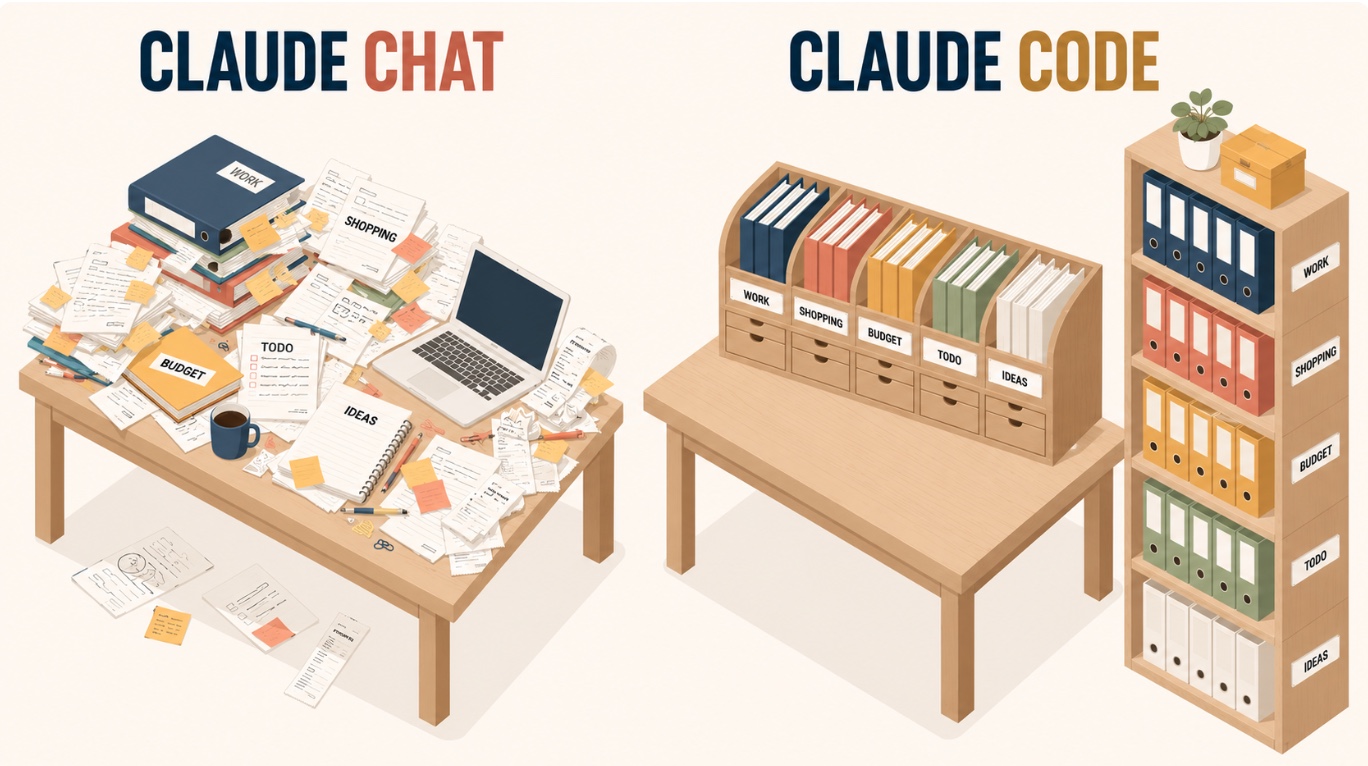
エージェントとしてAIを使いこなす第一歩
Claude Codeでは基本的にフォルダ(作業ディレクトリ)を指定してから作業を始めます。
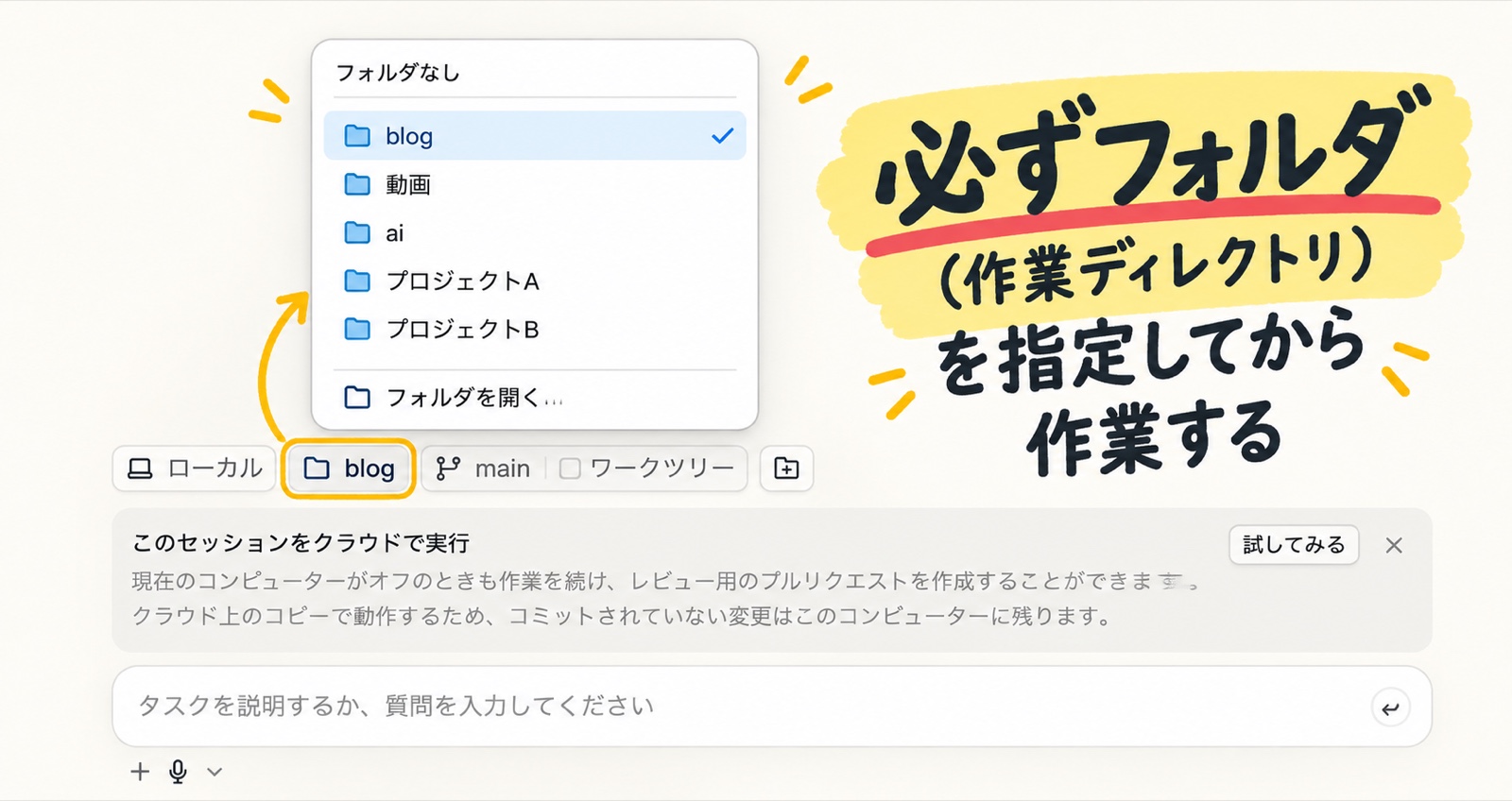
これがチャットとの一番の大きな違いだと私は考えています。作業フォルダを指定するということはどういうことか。それは、AIエージェントに、
「私は今からこの机で作業をします。このプロジェクトの作業をします」
と、事前に伝えてあげることです。
生成AIが広まって以降、私たちは前では考えられないほどのスピードで新しい資料、データを作っています。
それを整理しないままに始めると、、、
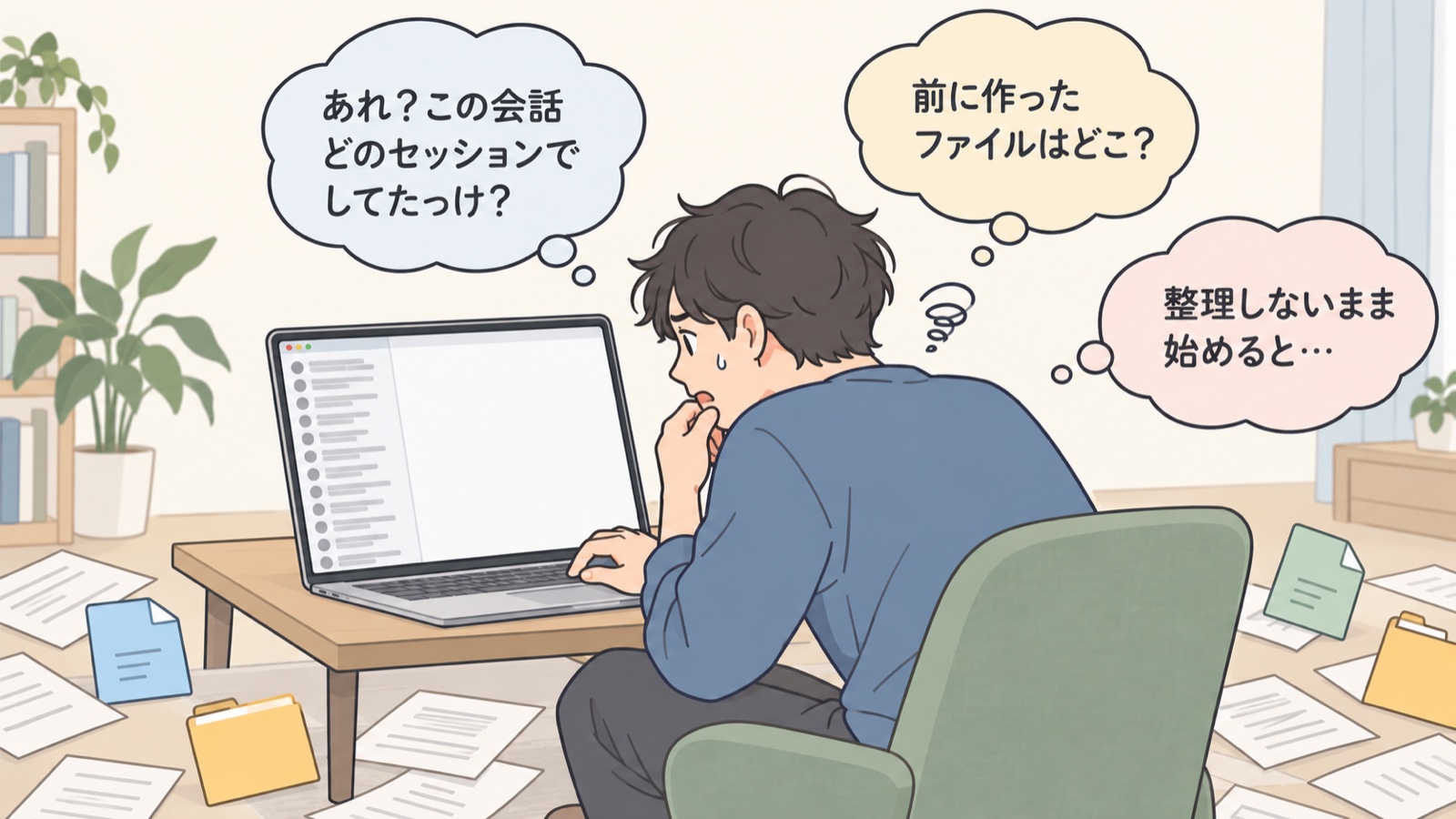
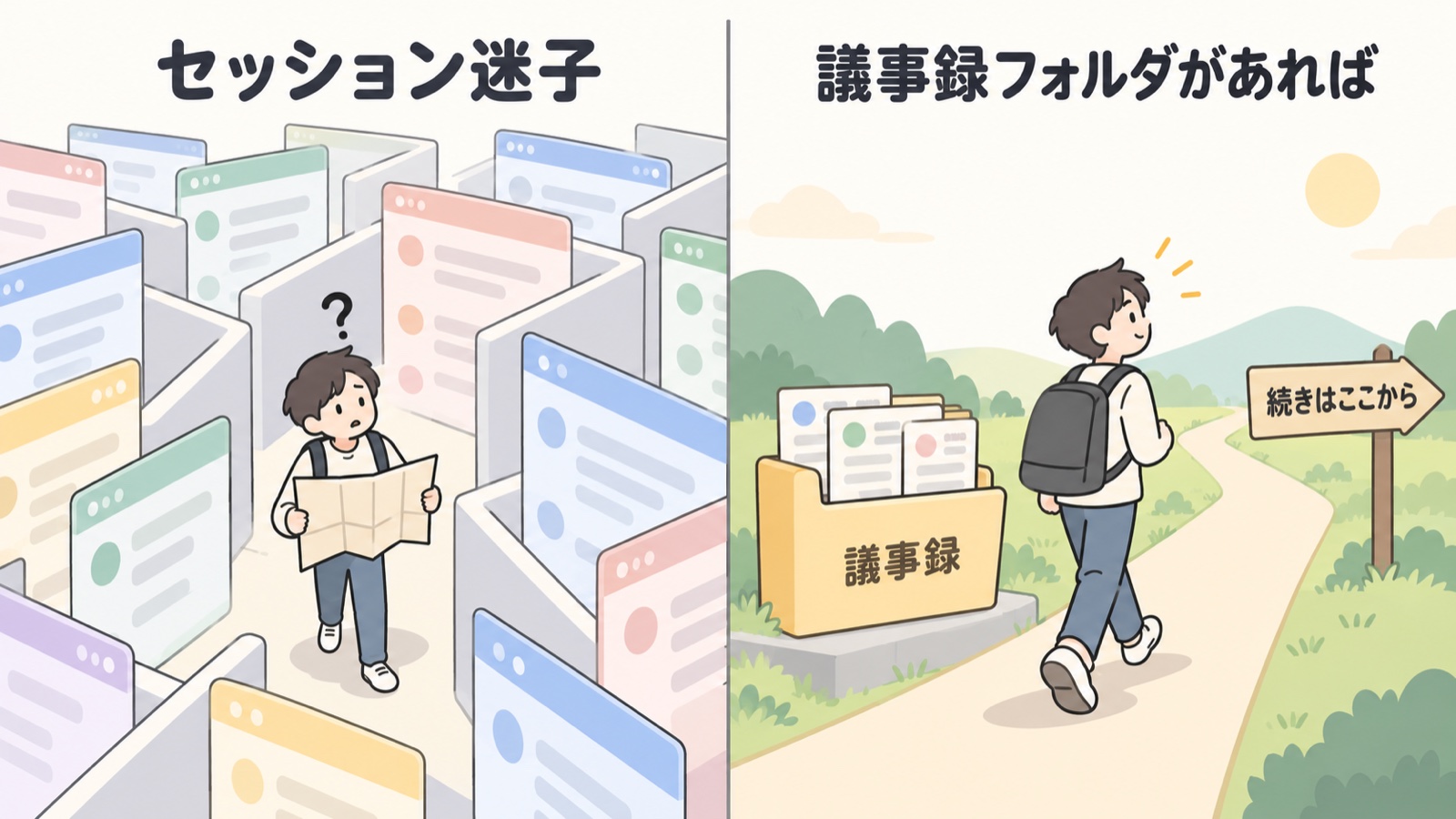
「あれ?この会話どのセッションでしてたっけ?」
「前に作ったこのファイルはどこにあるんだろう?」
以前にAIと会話した内容や生成した資料を探すために、アプリの左側のセッション履歴を一生懸命にスクロールする、そんな、
「セッション迷子」
になってしまいます。
これではせっかくAIを活用しているのに、効率が良いのか悪いのか分かりません。
これを防ぐのが
「フォルダの指定」と「そのフォルダの整理術」
です。
もしあなたが、作業や何かのプロジェクトをAIで始めようとした時には、必ずそのプロジェクト名のフォルダを作ってください。
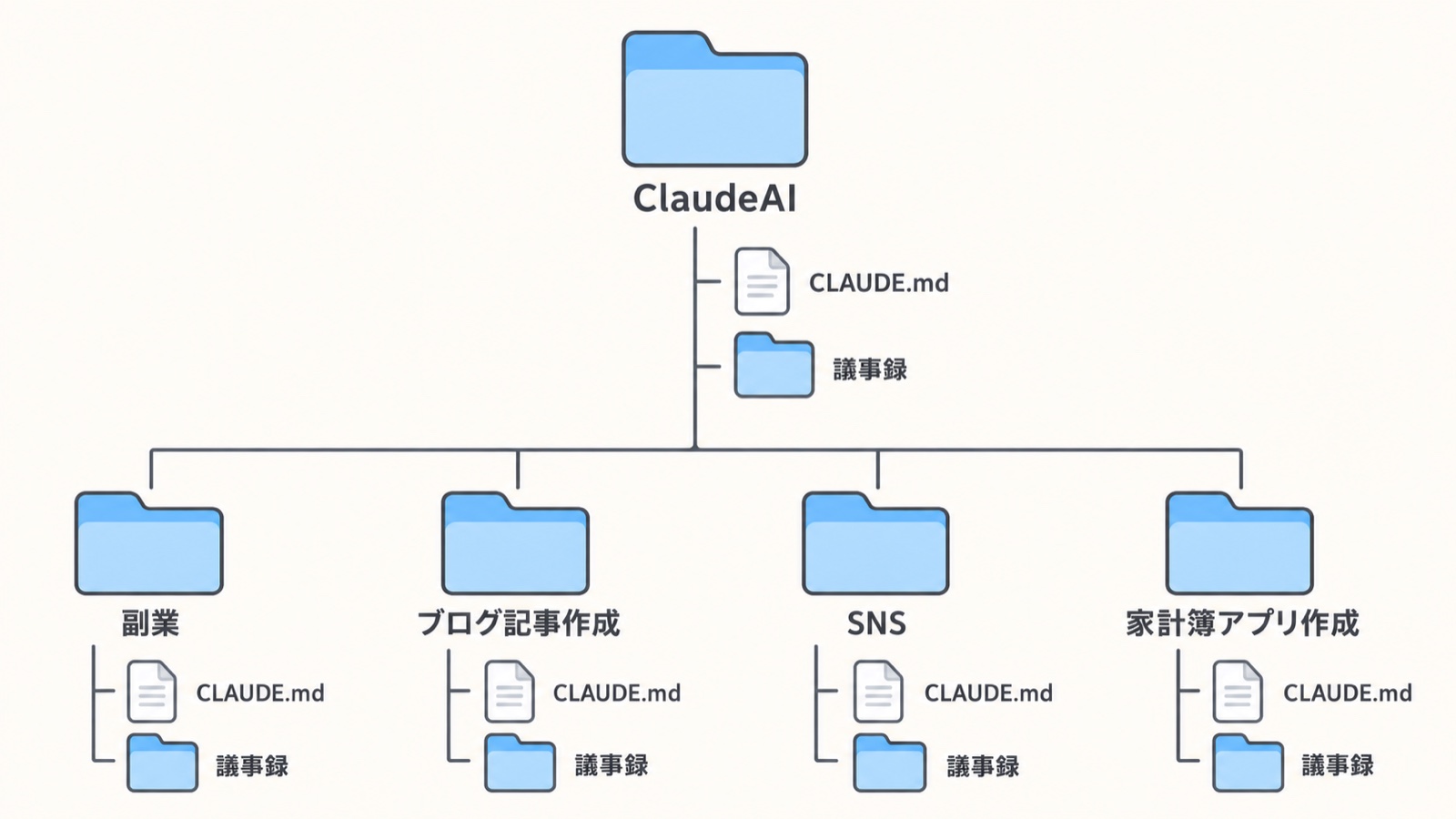
おすすめは、デスクトップにまず「ClaudeAI」という名前のフォルダを作ることです。これを全てのフォルダの親フォルダと定義するのが分かりやすいかなと思います。
そして次に、その「ClaudeAI」の中に作業したいプロジェクトの名前を以下の図のように付けていきます。
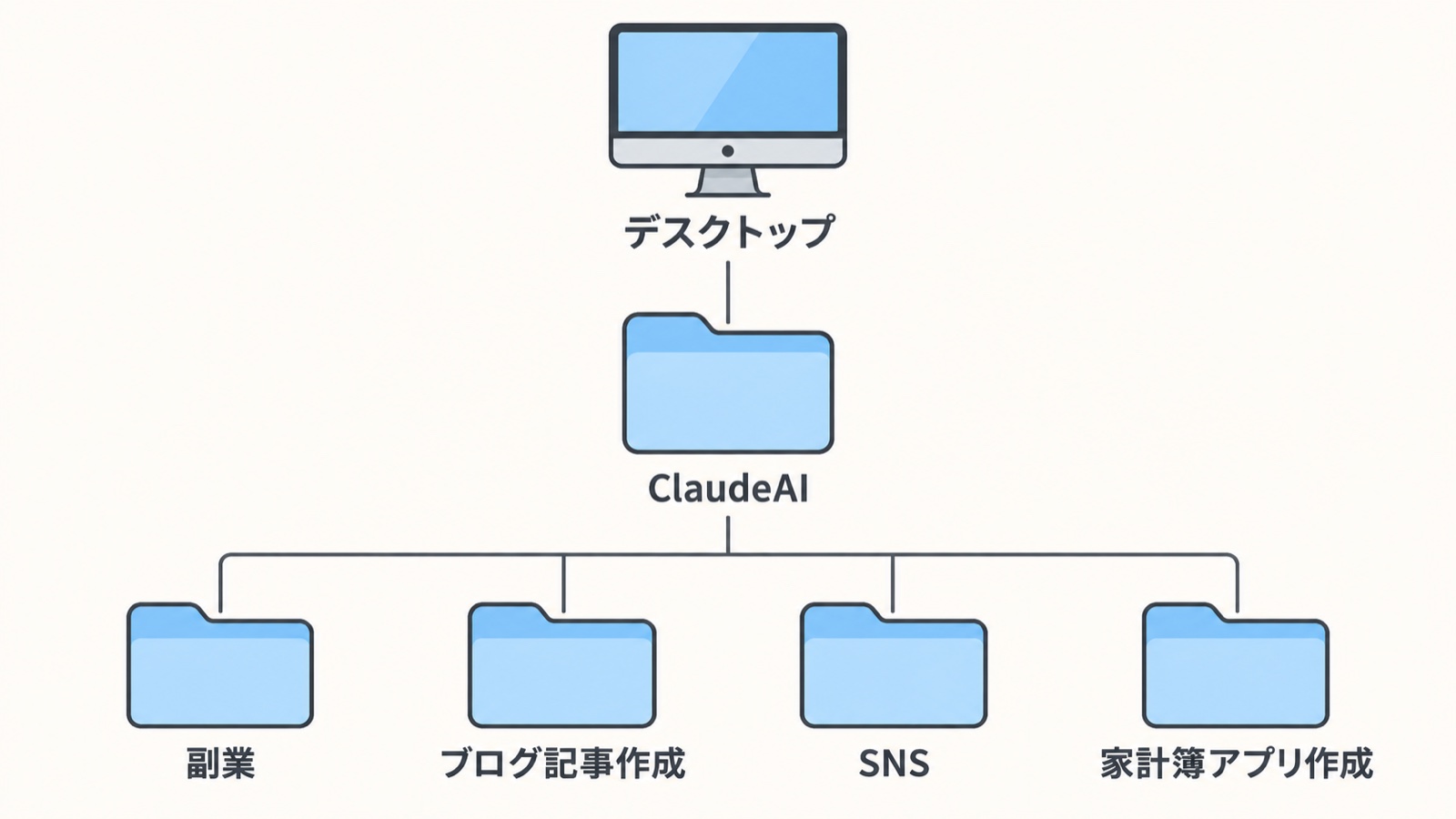
この作業を必ずやってください。
こうすることでAIも人間も「どの作業だっけ?」と迷うことがなくなります。
そして次に大事なこと。それは、
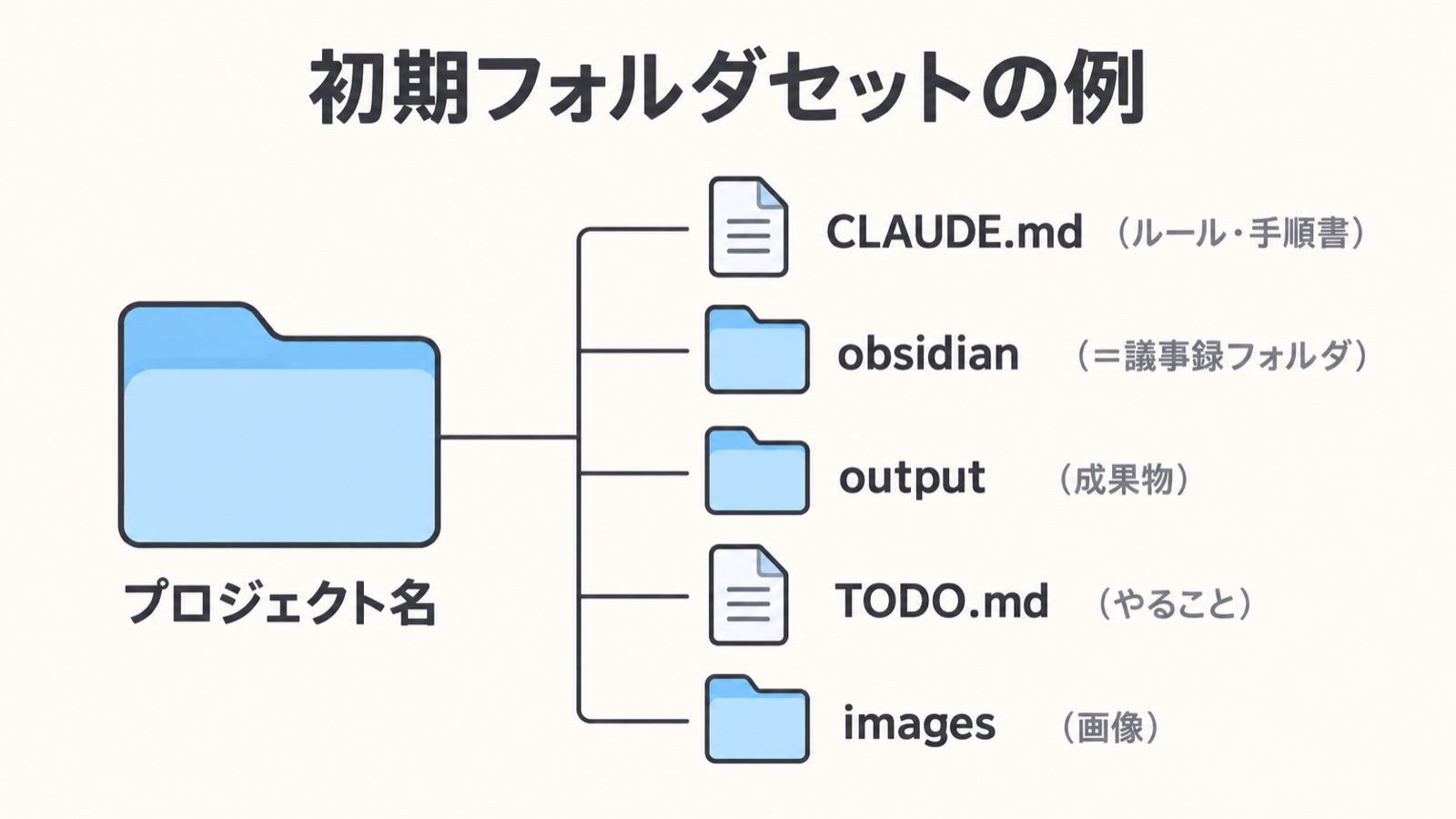
作った各種プロジェクトの中にそれぞれ「CLAUDE.md」と「議事録フォルダ」
を作ることです。
CLAUDE.mdとは?
CLAUDE.mdとは「AIに守らせるべきルールが書いた手順書」だと思ってください。(このCLAUDE.mdの活用法だけで何時間でも話せますが、詳しい話はここでは割愛します)
で、このCLAUDE.mdは、それが置かれたフォルダで作業している時に適応するという特性があります。
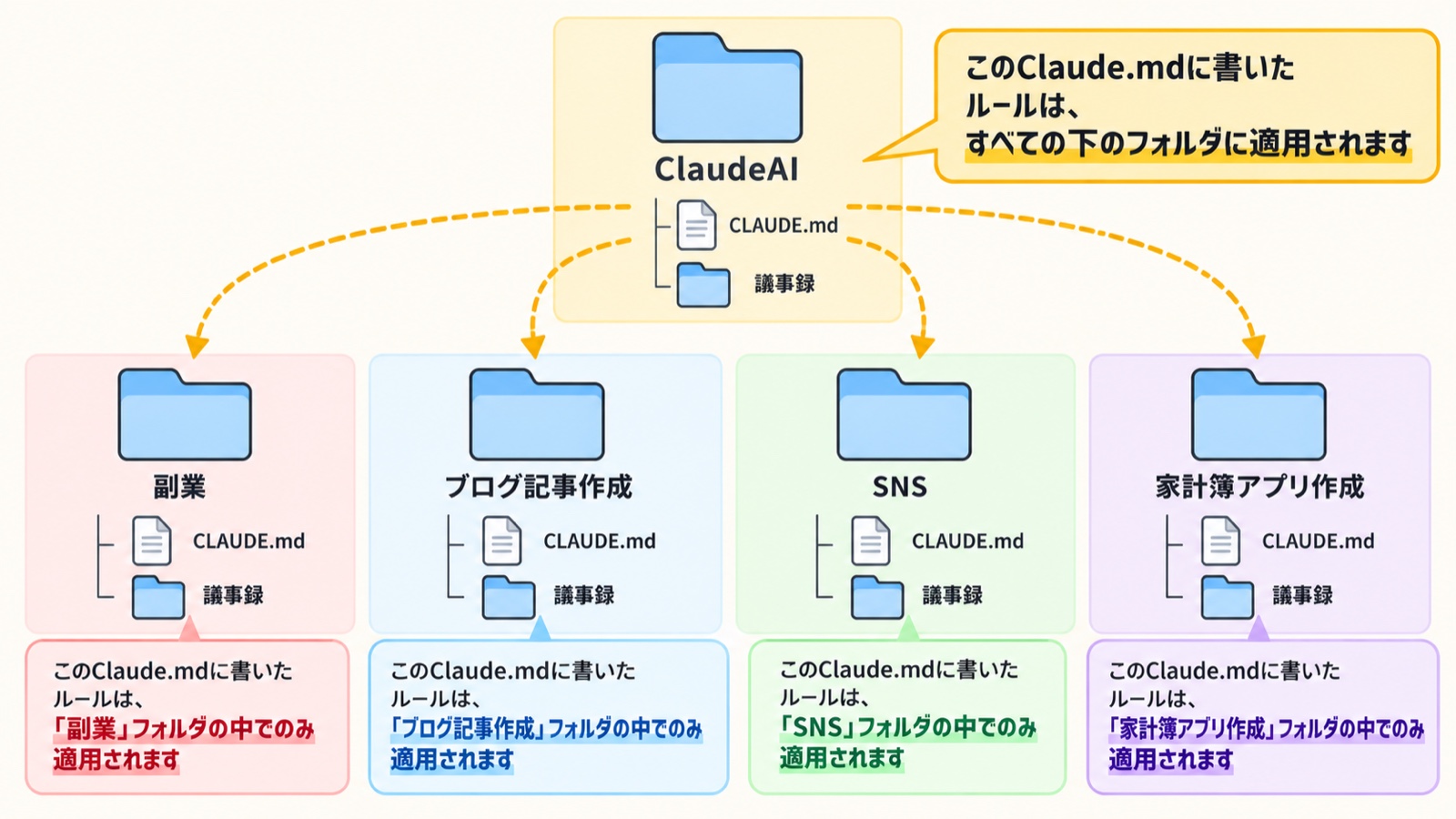
例えば、「ClaudeAI」フォルダの中にCLAUDE.mdが入っている場合を考えてみてください。
その場合、そのルールの適用範囲は「ClaudeAI」の中のファイル全てということになります。
例を挙げると、「ClaudeAI」フォルダの中のCLAUDE.mdに「返答はタメ口でお願いします」と書いたとします。
そうすると、どのプロジェクトで作業をしている時も、AIの返答はタメ口となります。
反対に、このプロジェクトだけこのルールを守ってほしいということであれば、必ずそのプロジェクトの中のCLAUDE.mdにルールを書くといった具合です。
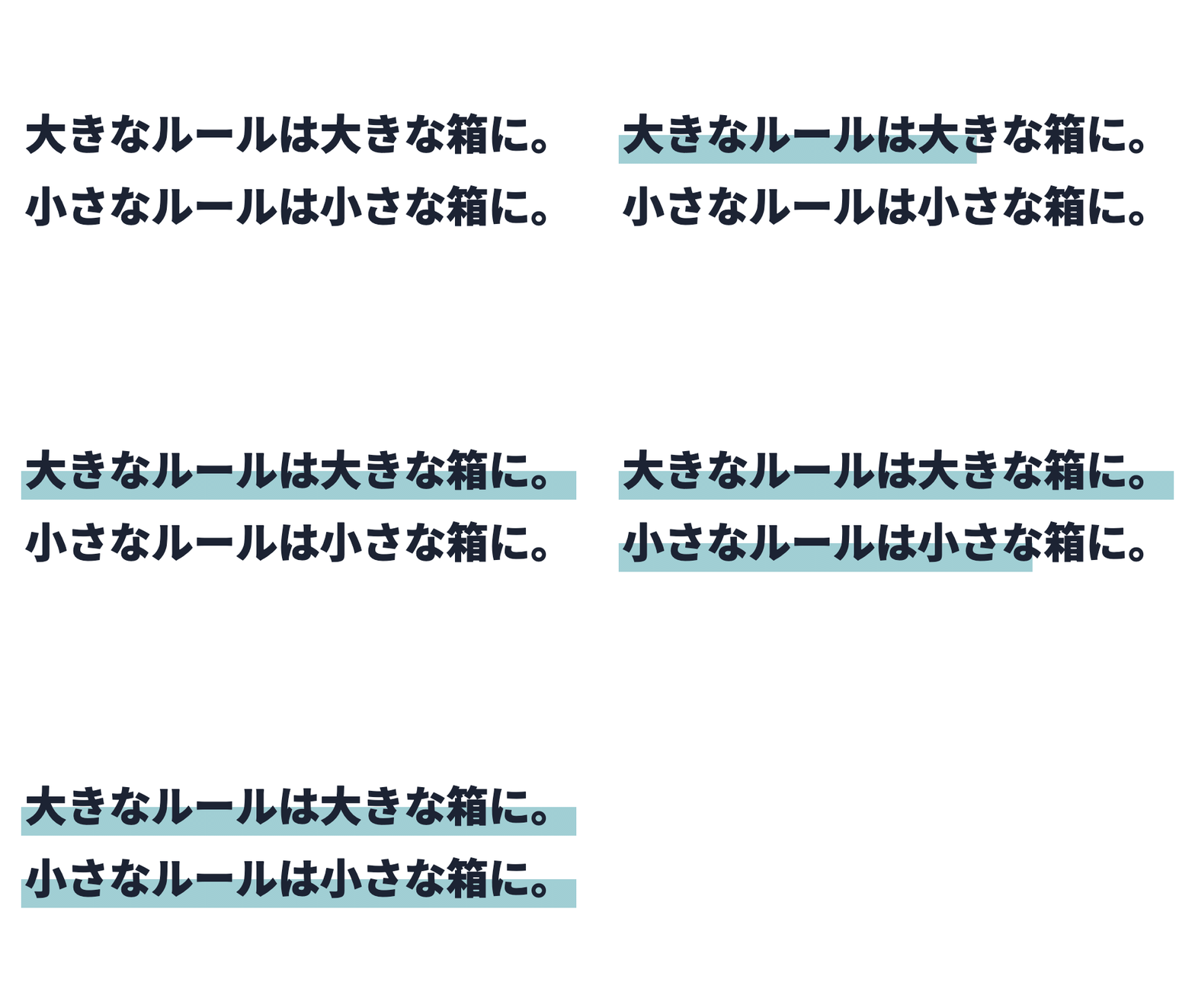
全体のための大きなルールは大きな箱(フォルダ)に入れる。プロジェクト固有の小さなルールは小さな箱(そのプロジェクトの中)に入れる。と覚えておけば良いと思います。
そして、作業をするときは、この基本の土台を作った上で、フォルダを指定してから作業を始める。これが鉄則です。
そうすることで、AIも人間も、今私はどのプロジェクトをやっていて、そのルールは何で、その成果物はどこに置けばいいかということがしっかり分かった上で作業が進んでいきます。
セッション迷子にならない方法
Claudeを使っていて厄介なのは、違うセッションのことを基本的にClaudeは覚えていないということです。
なので、セッションを変えてしまうと、前のセッションのことを引き継いでいないので、おそらくこのフォルダ整理術を知らない人は、同じセッションをずっと使っていると思います。
それがもう一つの罠、同じチャットを使い続ける罠です。
次の図を見ていただきたいのですが、各セッションにはコンテキスト(記憶容量)と呼ばれるものがあります。これはそのセッション(会話の最初から最後まで)の容量のことで、コンテキストには限界があります。
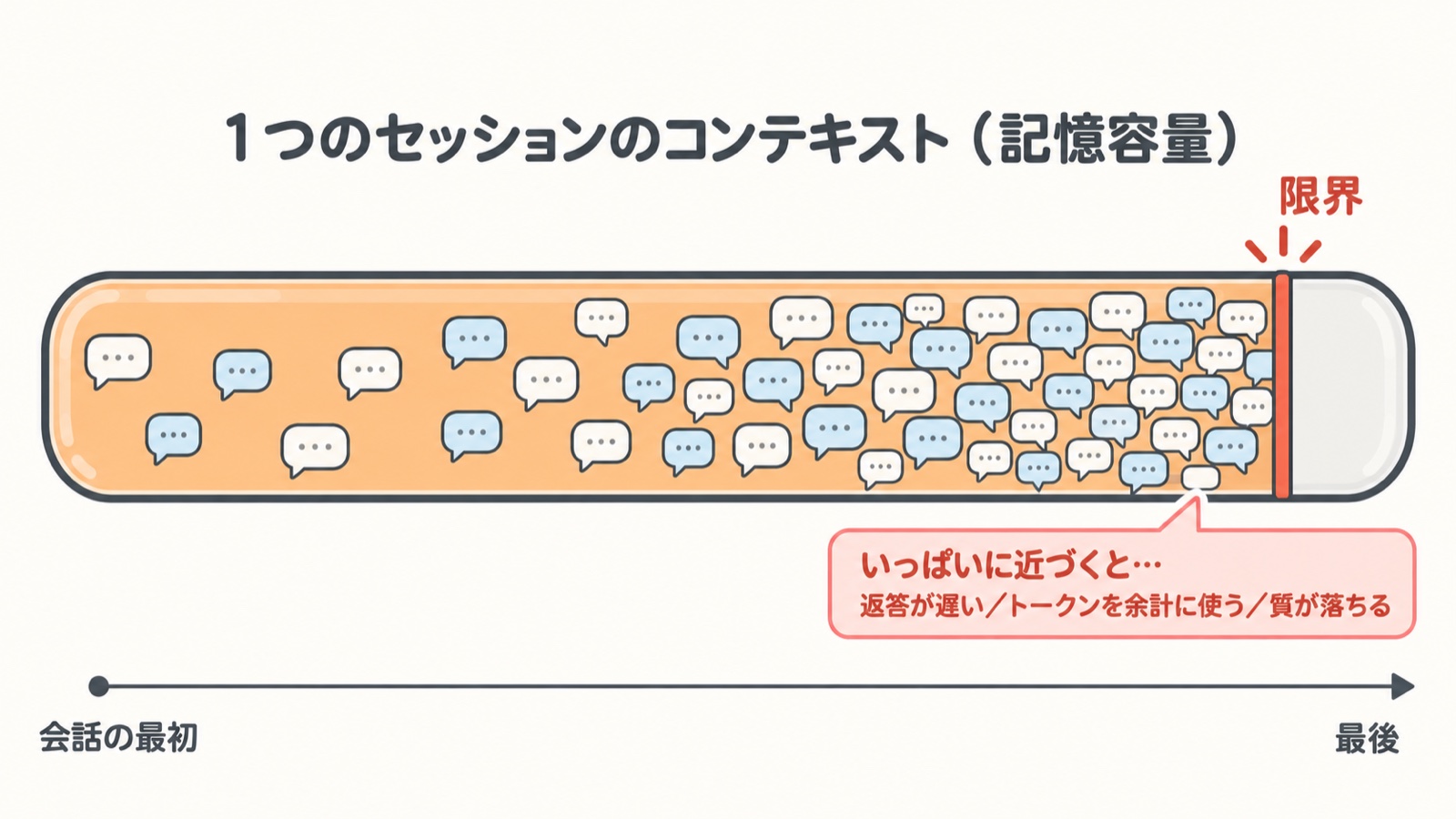
このコンテキストがいっぱいに近くなればなるほど、AIの返答が遅くなり、余計なトークンを使い、返答の質が落ちます。
人間で考えてみるとわかりやすいです。
あたなが誰かと会話をしている時に、
その会話が長くなればなるほど、
最初に話していたことを思い出すのが大変になったり、
「あれ、私今何の話をしていたんだっけ?」と思ったり、「結局、重要なことは何だったんだっけ?」って思ったりする。これと全く同じことがAIでも起きています。
これを回避するためにはどうしたらいいか。
そのために先ほどの議事録フォルダというものが必要になってきます。
基本的にセッションが変わってしまうと記憶を持ち越すことができないので、例えば、1日の作業が終わった時に、
「このセッションを議事録フォルダに保存しておいてください」
こう伝えると、この作業をしていたフォルダの中の議事録フォルダに新しく議事録が作成されます。
体感ではコンテキストが50%を超えてきたら、議事録を頼んで、新しいセッションにするようにしています。(新しいセッションにするには、/clearコマンドが便利)
こうすることで、新しいセッションを始めたとしても、同じ作業フォルダさえ指定しておけば、Claudeはやった内容を必要なタイミングでしっかりと見返すことができます。
この習慣を身につければ、「この前話したのなんだっけ?」と、左側のセッション履歴を何度も何度も遡る、通称「セッション迷子」がなくなります。これが議事録フォルダの威力です。
好みのフォルダ構成を考えよう
CLAUDE.mdや議事録フォルダ以外にも、
成果物を入れとくための「output」だったり、そのプロジェクトのやるべきことが書いてある「TODO.md」だったりご自身の仕事スタイルに合わせて、好みの初期フォルダセットというものを考えてみてください。
自分なりの初期フォルダセットができたら、それは「スキル」にして、毎回新しいプロジェクトを始めるときに、そのスキルを使って「初期フォルダセット作って」と言えばあとは勝手にAIがフォルダを作ってくれます。
全てのプロジェクトの初期フォルダセット構想が終われば、あとは各プロジェクト特有のフォルダも考えてみるといいと思います。
私の場合、ブログを書くプロジェクトがあるのですが、そのプロジェクトの中には「文章書き方ガイドライン.md」というものがあります。
これはAIに文章の下書きを書いてもらうときに、必ずこのガイドラインを読んで文章を生成してくれるもので、質の高い文章を同じクオリティで、毎回生成することができます。このガイドラインなんですけれども、定期的なチェックや改善は必須と言えます。
ただし、今回のこの記事に関しては今まさに私が音声入力と手入力で全て書いていて、AIでの文章生成は全く使用していません。人間の努力と汗と愛情がたっぷり詰まった生あたたかい記事になっております。笑
他の記事では、私の音声入力を元に、AIに下書きを作ってもらって、それを修正して、最終的な記事に仕上げていくという流れで効率よく記事を作成してます。
なので、個人的にはこの記事がバズってくれたら人間の脳みそもまだまだ負けたもんじゃいないと思えて嬉しいです。
てか、この記事の成果が出ていないと、本当にライティングという技術がAIに取って変わられてしまうので、怖すぎる。。。
すでにこの記事を書き始めてから4時間はかかっています。人間の非効率恐るべし。こんなんじゃ絶対AIに駆逐されてしまう。そんな世界、私は嫌だ!
逆にたくさんリアクションがあると、これからも人力で頑張って、丁寧で有益な記事を書いていこうと思いますので、何卒、よろしくお願いします!
と、少し脱線しましたが、今回の「フォルダの指定」と「そのフォルダの整理術」いかがだったでしょうか?
口うるさく言いますが、この構造を理解することが、エージェントとしてAIを使うための第一歩として非常に大切です。そしてこれはまだまだ入り口(初期設定みたいなもん)に過ぎません。
これから、読者の皆さんと一緒に、どんどん「AIエージェント」を使いこなせるようになれれば幸せです。
もし、使い方でわからないこと、聞きたいことがあれば、オンラインでの無料個別相談も受け付けていますので、お気軽に予約してくださいね♪
https://lin.ee/SKt9AaA
AIの使い方に関してAz本人と30分間無料で相談ができます。毎月の枠に限りがあるのでご注意ください。
※上のリンクは Claude Code Club の LINE 公式アカウントです。友だち追加のあと、トークに「面談希望」と送ってください。予約用のリンクをお送りします。
最後まで読んでくれた優しいみなさんに、ささやかな🎁プレゼントです。
記事で紹介した、基本のフォルダ作りと、その中の初期フォルダセットをAIが自動でやってくれるプロンプトを用意しました。そして「初期フォルダセット作って」の一言で同じことができるよう、スキルとしても保存してます。活用してみてね!
んじゃ、また!
毎月30枠限定|30分の個別無料相談
30分の個別無料相談リンクはこちら↓↓

AIの使い方に関してAz本人と30分間無料で相談ができます。毎月の枠に限りがあるのでご注意ください。
※上のリンクは Claude Code Club の LINE 公式アカウントです。友だち追加のあと、トークに「面談希望」と送ってください。予約用のリンクをお送りします。
AIへ渡す手順書
右上の「コピー」を押して、そのまま Claude(Claude Code)に貼り付けてください。記事と同じことを、手順どおりに進めてくれます。パソコンの環境によって、途中で確認や操作をお願いされることがあります。
# 作業手順書:Claude Code で「初期フォルダセット」を作る(デスクトップに ClaudeAI フォルダ → プロジェクトごとに CLAUDE.md・議事録・output・TODO.md・images)

> この文章は、ユーザーが CLAUDE CODE CLUB の記事「AI課金してるのにClaudeCodeを使ってない全ての人にどうしても伝えたいことがある」の末尾からコピーし、あなた(Claude)に貼り付けたものです。人間向けの解説ではなく、**あなたが実行するための作業手順書**です。
> 出典:https://blog.claudecodeclub.jp/posts/claude-code-folder-first / https://note.com/mosir

---

## 0. あなた(Claude)へ:最初に必ず読むこと

### ゴール

ユーザーのパソコンに、記事で説明した「フォルダの指定」と「フォルダの整理術」の土台を作る。

1. デスクトップに親フォルダ **ClaudeAI** を作る(すべてのプロジェクトの入れ物)
2. ClaudeAI の直下に、全プロジェクト共通の **CLAUDE.md**(大きなルール)と **議事録** フォルダを作る
3. ユーザーが決めたプロジェクトごとに、ClaudeAI の中にプロジェクトのフォルダを作り、その中に **初期フォルダセット**(CLAUDE.md・議事録・output・TODO.md・images)を作る
4. 同じことを次回から一言で頼めるように、この手順を **スキル**(`~/.claude/skills/starter-folder-set/SKILL.md`)として保存する
5. 最後に、できあがった構成と「明日からの使い方」をユーザーに報告する

### 実行環境の確認(最優先)

- あなたが **Claude Code(シェル実行とファイル書き込みができる状態)** で動いていることを確認する。claude.ai のチャット欄・スマホアプリなど、ローカルのファイルを作れない環境で貼られた場合は、何も実行せず「この手順書は Claude Code(デスクトップアプリの Code タブ、またはターミナルの `claude`)に貼り直してください」と伝えて止まる。
- OS を判定して、デスクトップの場所を決める。
  - macOS(`uname -s` が `Darwin`):`~/Desktop`
  - Windows(PowerShell):`[Environment]::GetFolderPath('Desktop')` の結果(OneDrive を使っていると `C:\Users\<名前>\OneDrive\Desktop` になる。`%USERPROFILE%\Desktop` と決めつけない)
  - Linux:`xdg-user-dir DESKTOP` の結果。無ければ `~/Desktop`。それも無ければユーザーに置き場所を聞く
- 日本語のフォルダ名を扱う。文字化けしないよう、ファイルは UTF-8 で書く(Windows の PowerShell では `-Encoding utf8` を付ける)。

### 守ること

1. **既存のファイル・フォルダを消さない、上書きしない。** 同名のものがすでにあれば、そのまま残して「既にあるので飛ばした」と報告する。
2. 作る場所は **デスクトップの ClaudeAI の中だけ**。それ以外の場所には何も書かない(スキルの保存先 `~/.claude/skills/` だけは例外)。
3. 秘密情報(パスワード・API キー・個人の連絡先)は、CLAUDE.md にも議事録にも書かない。ユーザーから渡されても書かず、「ここには書かない方がよい」と伝える。
4. ファイルを書く前に、これから作る一覧(ツリー)をユーザーに見せて「作ります」と一言伝えてから実行する。確認を求めて止まる必要はない。
5. ユーザーが「例のまま」「おまかせ」と言ったら、下の既定値で進める。

### 最初にユーザーへ聞くこと(まとめて 1 回で)

次の 3 つを、1 つのメッセージで聞く。答えが無い項目は既定値を使う。

1. **どんなプロジェクトを作りますか?**(複数可。例:副業、ブログ記事作成、SNS、家計簿アプリ作成)
   - 既定値:この 4 つ(`副業`・`ブログ記事作成`・`SNS`・`家計簿アプリ作成`)
   - 「例のまま」なら既定値の 4 つを作る。「自分のに置き換えて」なら、ユーザーが挙げた名前だけを作る
2. **親フォルダの名前は「ClaudeAI」でよいですか?**(既定値:`ClaudeAI`)
3. **AI への返事の言葉や口調で決めておきたいことはありますか?**(既定値:日本語・です・ます調。これは親の CLAUDE.md に書く)

---

## 1. 環境を調べる

macOS / Linux:

```bash
uname -s
echo "$HOME"
ls -d ~/Desktop 2>/dev/null || echo "Desktop が見つからない"
ls ~/Desktop/ClaudeAI 2>/dev/null && echo "ClaudeAI は既にある" || echo "ClaudeAI はまだ無い"
ls ~/.claude/skills 2>/dev/null || echo "skills フォルダはまだ無い"
```

Windows(PowerShell):

```powershell
[Environment]::GetFolderPath('Desktop')
Test-Path (Join-Path ([Environment]::GetFolderPath('Desktop')) 'ClaudeAI')
Test-Path "$HOME\.claude\skills"
```

- 以降、デスクトップの実際のパスを `DESKTOP` と呼ぶ。
- `ClaudeAI` が既にある場合は、中身を一覧して「既存のものは残し、無いものだけ足す」方針で進める。

---

## 2. 親フォルダ ClaudeAI と、共通の CLAUDE.md・議事録を作る

作るもの:

```
DESKTOP/ClaudeAI/
├── CLAUDE.md        ← 全プロジェクト共通の「大きなルール」
└── 議事録/
    └── README.md    ← 議事録の書き方(共通)
```

`DESKTOP/ClaudeAI/CLAUDE.md` の中身(既存なら触らない。無ければこの内容で作る。「{{口調}}」は 0 章で聞いた答えに置き換える。無ければ「日本語・です・ます調」):

```markdown
# ClaudeAI(全プロジェクト共通のルール)

このフォルダは、AI(Claude Code)と一緒に進めるすべてのプロジェクトの親フォルダです。
ここに書いたルールは、この中のどのプロジェクトで作業しているときにも適用されます。
プロジェクト固有のルールは、各プロジェクトのフォルダにある CLAUDE.md に書きます(大きなルールは大きな箱に、小さなルールは小さな箱に)。

## フォルダの約束

- プロジェクトは 1 つにつき 1 フォルダ。作業を始めるときは、必ずそのプロジェクトのフォルダを作業ディレクトリに指定する
- 各プロジェクトの中は「初期フォルダセット」でそろえる:
  - `CLAUDE.md` … そのプロジェクトのルール・前提・やり方
  - `議事録/` … 作業の記録(1 日 1 ファイル、`YYYY-MM-DD.md`、追記のみ)
  - `output/` … 成果物(できあがったファイルはここに置く)
  - `TODO.md` … やること・終わったこと
  - `images/` … 画像・スクリーンショット
- 新しいプロジェクトを始めるときは「初期フォルダセット作って」と頼めば、同じ構成で作る

## 議事録のルール(セッション迷子にならないために)

- ユーザーが「このセッションを議事録フォルダに保存しておいて」と言ったら、そのプロジェクトの `議事録/YYYY-MM-DD.md` に、今日やったこと・決めたこと・次にやること・つまずいたところを追記する
- 新しいセッションを始めたときは、まずそのプロジェクトの `議事録/` の新しいファイルから順に読み、続きが分かる状態にしてから作業する
- コンテキスト(会話の記憶容量)が 50% を超えたら、区切りのよいところで「議事録を書いてから新しいセッションにしましょう」と提案する

## 返事の仕方

- {{口調}}
- 専門用語を使うときは、短い説明を添える
```

`DESKTOP/ClaudeAI/議事録/README.md` の中身:

```markdown
# 議事録(全プロジェクト共通のメモ)

- プロジェクトをまたぐ決めごと・全体の方針は、ここに `YYYY-MM-DD.md` で残す
- 各プロジェクトの作業記録は、それぞれのプロジェクトの `議事録/` に書く
- 書き方:日付のファイルに「やったこと/決めたこと/次にやること/つまずいたところ」を追記する。過去の記録は消さない
```

---

## 3. プロジェクトごとに初期フォルダセットを作る

0 章で聞いたプロジェクト名(既定値:副業・ブログ記事作成・SNS・家計簿アプリ作成)それぞれについて、次を作る。「{{プロジェクト名}}」は実際の名前に置き換える。

```
DESKTOP/ClaudeAI/{{プロジェクト名}}/
├── CLAUDE.md
├── TODO.md
├── 議事録/
│   └── README.md
├── output/
│   └── README.md
└── images/
    └── README.md
```

`CLAUDE.md`:

```markdown
# {{プロジェクト名}}

## このプロジェクトについて

- 目的:(ユーザーに聞いて書く。まだ決まっていなければ「あとで書く」のままでよい)
- 作業ディレクトリ:このフォルダ(`ClaudeAI/{{プロジェクト名}}`)。作業を始めるときは、必ずここを指定する
- 共通のルールは、1 つ上の `ClaudeAI/CLAUDE.md` にある。ここにはこのプロジェクトだけのルールを書く

## フォルダの使い方

- `議事録/` … 作業の記録。1 日 1 ファイル(`YYYY-MM-DD.md`)、追記のみ。新しいセッションでは、まずここを読む
- `output/` … 成果物。完成したファイルはここに置く(途中のものは置かない)
- `TODO.md` … やること・終わったこと。作業の最初と最後に見る
- `images/` … 画像・スクリーンショット

## このプロジェクトだけのルール

- (あとで書き足す)
```

`TODO.md`:

```markdown
# TODO({{プロジェクト名}})

## やること

- [ ] このプロジェクトの目的を CLAUDE.md に書く

## 終わったこと

- [x] 初期フォルダセットを作った(YYYY-MM-DD)
```

`議事録/README.md`:

```markdown
# 議事録の書き方

- 1 日 1 ファイル:`YYYY-MM-DD.md`
- 書くこと:やったこと/決めたこと/次にやること/つまずいたところ
- 追記のみ。過去の記録は消さない・書き換えない
- セッションを終える前に「このセッションを議事録フォルダに保存しておいて」と頼むと、ここに書かれる
```

`output/README.md`:

```markdown
# output(成果物)

完成したファイルをここに置きます。途中のものは置きません。
```

`images/README.md`:

```markdown
# images(画像)

画像・スクリーンショットをここに置きます。ファイル名は `YYYY-MM-DD-内容.png` のように、日付と中身が分かる名前にします。
```

- `YYYY-MM-DD` は今日の日付に置き換える。
- 同名のフォルダ・ファイルが既にあるときは、そのまま残して「既にあるので飛ばした」と記録する。

---

## 4. 次回から一言で頼めるように、スキルとして保存する

`~/.claude/skills/starter-folder-set/SKILL.md` を作る(Windows は `%USERPROFILE%\.claude\skills\starter-folder-set\SKILL.md`)。既にあれば上書きせず、ユーザーに「既にある」と伝える。

```markdown
---
name: starter-folder-set
description: 新しいプロジェクトの「初期フォルダセット」(CLAUDE.md・議事録・output・TODO.md・images)を、デスクトップの ClaudeAI フォルダの中に作る。「初期フォルダセット作って」「新しいプロジェクトのフォルダ作って」「プロジェクトを始めたい」と言われたら使う。
---

# starter-folder-set — 初期フォルダセットを作る

## 手順

1. プロジェクト名を聞く(複数可)。親フォルダはデスクトップの `ClaudeAI`(無ければ作る。その場合は親の `CLAUDE.md` と `議事録/` も作る)
2. プロジェクトごとに次を作る。既存のものは消さない・上書きしない
   - `CLAUDE.md`(目的・作業ディレクトリ・フォルダの使い方・このプロジェクトだけのルール)
   - `TODO.md`(やること/終わったこと)
   - `議事録/README.md`(1 日 1 ファイル・追記のみ)
   - `output/README.md`(成果物)
   - `images/README.md`(画像)
3. 作ったツリーを表示して、「作業を始めるときは、このプロジェクトのフォルダを作業ディレクトリに指定してください」と伝える

## 雛形

各ファイルの文面は、親フォルダ `ClaudeAI` にある既存のプロジェクトの同名ファイルをまねる。無ければ、上の項目名を見出しにした短い雛形を書く。

## 守ること

- 作る場所はデスクトップの `ClaudeAI` の中だけ
- 既存のファイルを消さない・上書きしない
- 秘密情報は書かない
```

---

## 5. 確認する(通るまで次へ進まない)

macOS / Linux:

```bash
find ~/Desktop/ClaudeAI -maxdepth 3 | sort
cat ~/Desktop/ClaudeAI/CLAUDE.md | head -20
ls ~/.claude/skills/starter-folder-set/SKILL.md
```

Windows(PowerShell):

```powershell
Get-ChildItem (Join-Path ([Environment]::GetFolderPath('Desktop')) 'ClaudeAI') -Recurse -Depth 2 | Select-Object FullName
Get-Content "$HOME\.claude\skills\starter-folder-set\SKILL.md" -TotalCount 5
```

確認する点:

- `ClaudeAI/CLAUDE.md` と `ClaudeAI/議事録/README.md` がある
- 各プロジェクトに `CLAUDE.md`・`TODO.md`・`議事録/`・`output/`・`images/` がそろっている
- 日本語のファイル名・中身が文字化けしていない(`cat` または `Get-Content` で確認)
- スキルのファイルがある

---

## 6. 最後にユーザーへ報告すること

1. できあがったツリー(フォルダとファイルの一覧)
2. **明日からの使い方(3 つ)**
   - 作業を始めるときは、Claude Code でそのプロジェクトのフォルダ(例:`デスクトップ/ClaudeAI/ブログ記事作成`)を作業ディレクトリに指定する
   - 1 日の終わり、またはコンテキストが 50% を超えたら、「このセッションを議事録フォルダに保存しておいて」と頼んでから、`/clear` で新しいセッションにする
   - 新しいプロジェクトを始めるときは「初期フォルダセット作って」と言えば、同じ構成で作られる
3. 飛ばしたもの(既にあったファイル)があれば、その一覧
4. 各プロジェクトの CLAUDE.md の「目的」が空欄なら、「あとで一言ずつ教えてもらえれば書き足します」と伝える

---

## ハマりどころ

- **Windows でデスクトップが OneDrive の中にある**:`[Environment]::GetFolderPath('Desktop')` の結果を使えば正しい場所になる。`%USERPROFILE%\Desktop` に作ると、画面のデスクトップに出てこない
- **日本語のファイル名が化ける**:Windows の PowerShell で書くときは `Set-Content -Encoding utf8`/`Out-File -Encoding utf8` を使う。macOS は標準で UTF-8
- **ファイルを書く許可を求められる**:Claude Code がファイル作成の確認を出したら、ユーザーに「許可」を押してもらう(これはユーザーにしかできない)
- **ClaudeAI が既にある**:消さずに、無いものだけ足す。既存の CLAUDE.md は書き換えず、「共通のルールを足したい場合はここに追記できます」と伝える
- **Claude が CLAUDE.md を読んでいない気がする**:作業ディレクトリがそのプロジェクトのフォルダになっているか確認する。CLAUDE.md は、置かれたフォルダ(とその上の階層)で作業しているときだけ読み込まれる
ファイルで渡したい場合:claude-code-folder-first.md をダウンロード